Recapture 配置:Cartsee
连接Cartsee账户
步骤1:在Attribuly的Source页面连接Cartsee账户
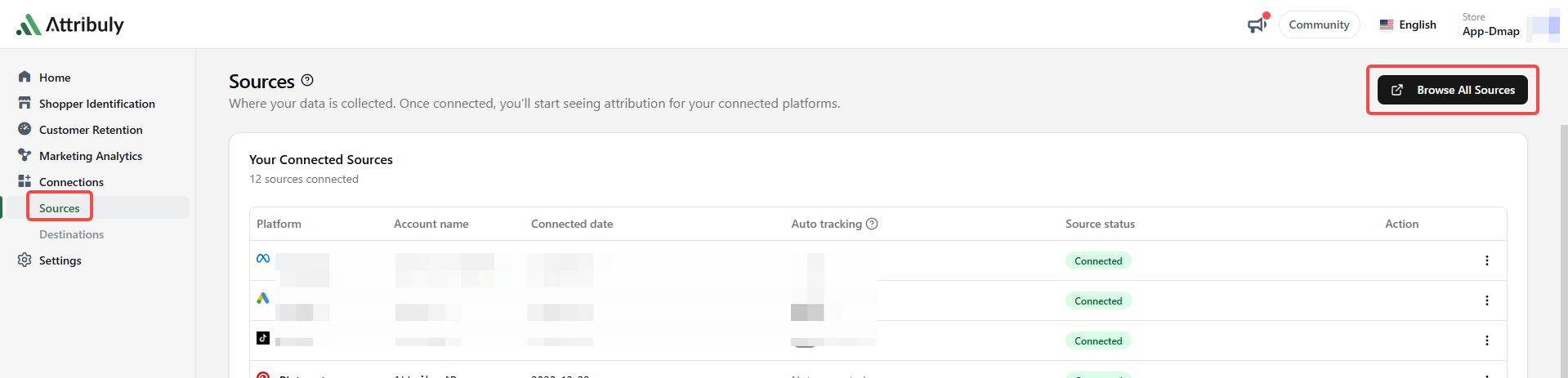
注意:连接所需的凭证无法在Cartsee后台自行获取,需要向 CartSee 团队申请。申请后,CartSee 会向你发送一封授权邮件,其中包含 Company ID、App ID 和 App Key,依次填入Attribuly即可。
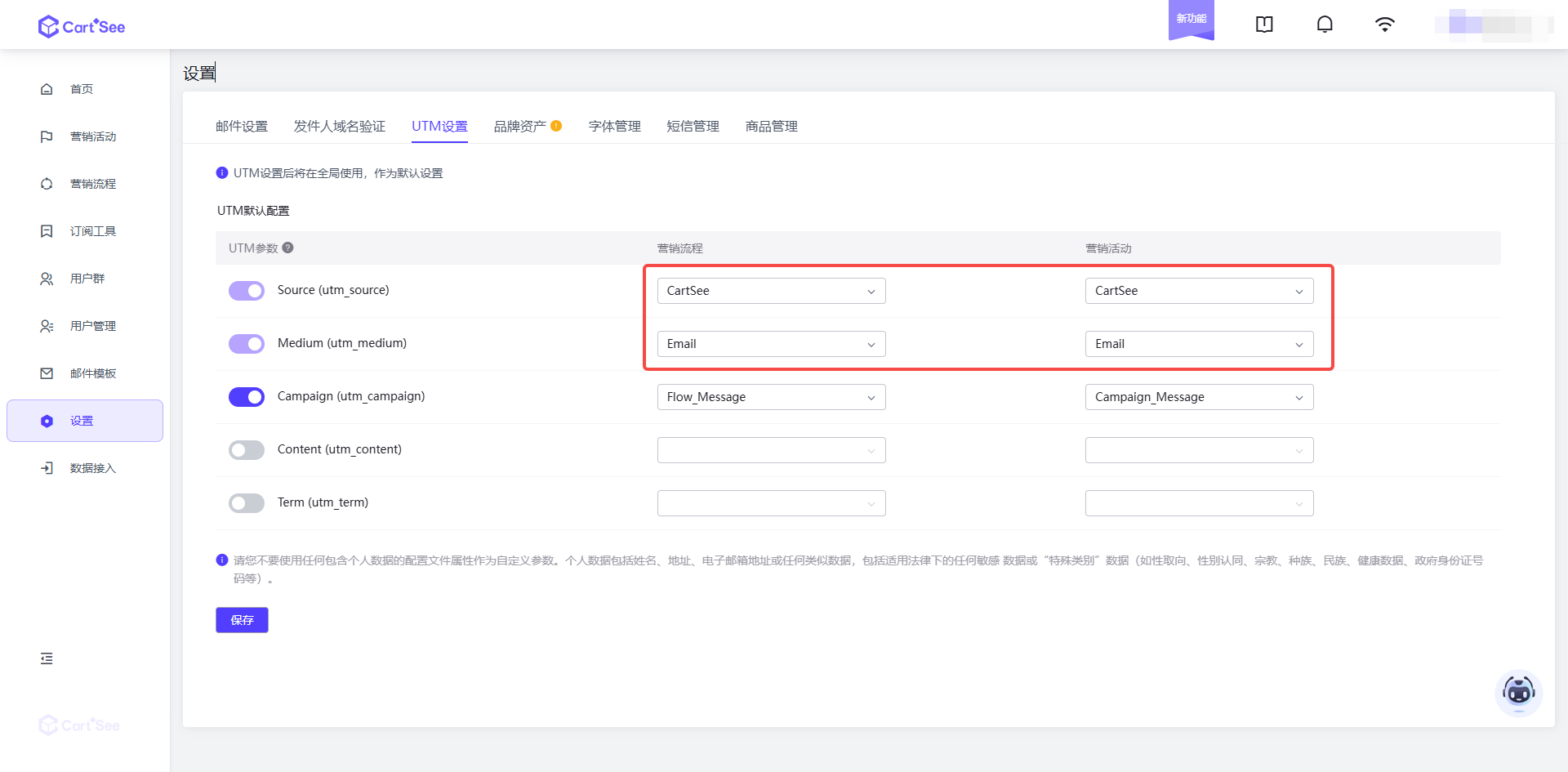
步骤2:在Cartsee的设置中按截图设置参数:
utm_source:“营销流程”和“营销活动”都必须设置为Cartsee
utm_medium:“营销流程”和“营销活动”都必须设置为Email
utm_campaign:推荐按截图设置
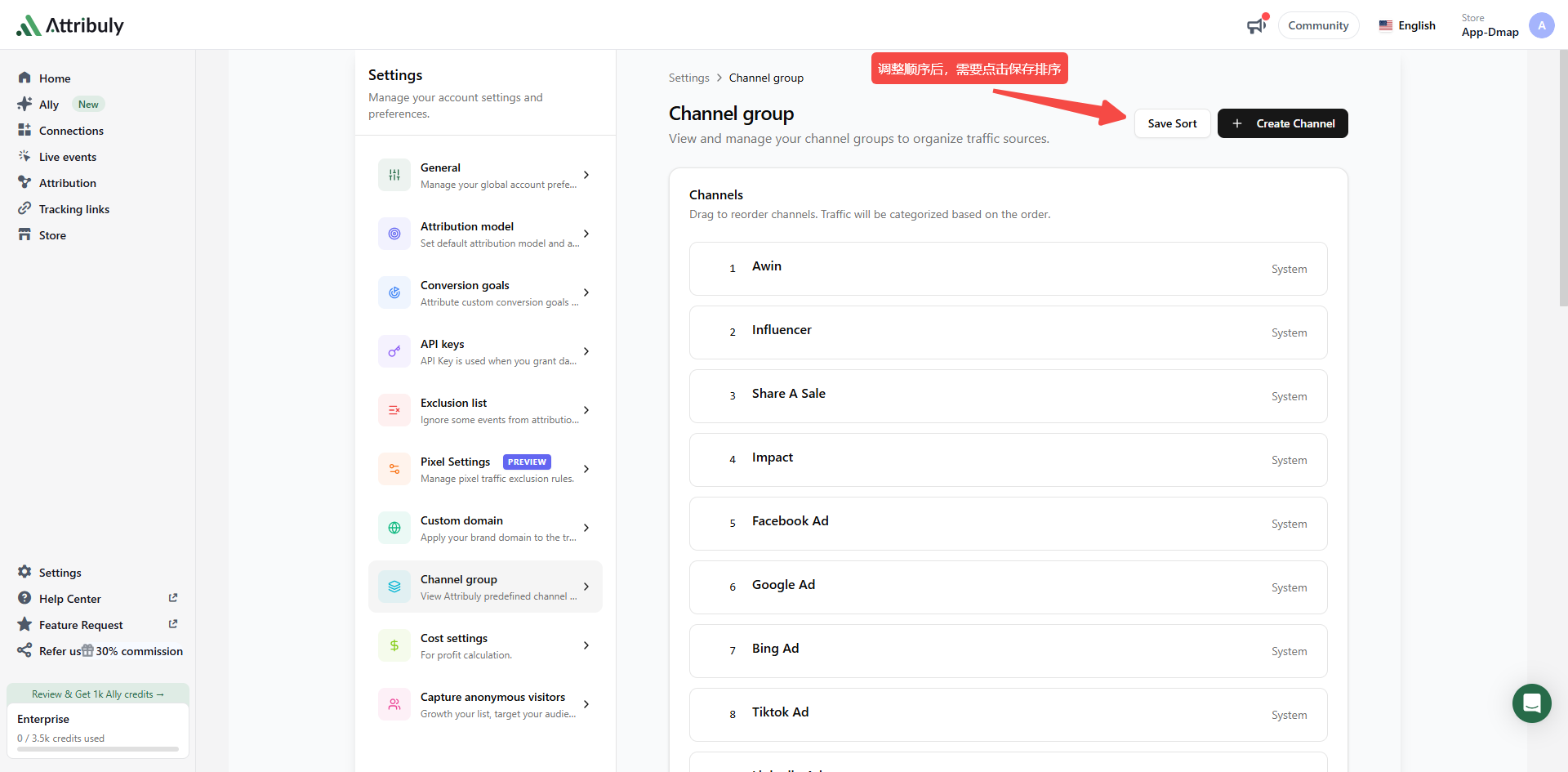
注意:如果utm_medium当前的设置不是“Email”,且不能更改,可以在Attribuly的Settings--Channel group设置一个“Cartsee”的自定义渠道来识别Cartsee的流量:
(按截图设置条件,需要确保Cartsee后台的设置中,utm_source的“营销流程”和“营销活动”都是“Cartsee”)
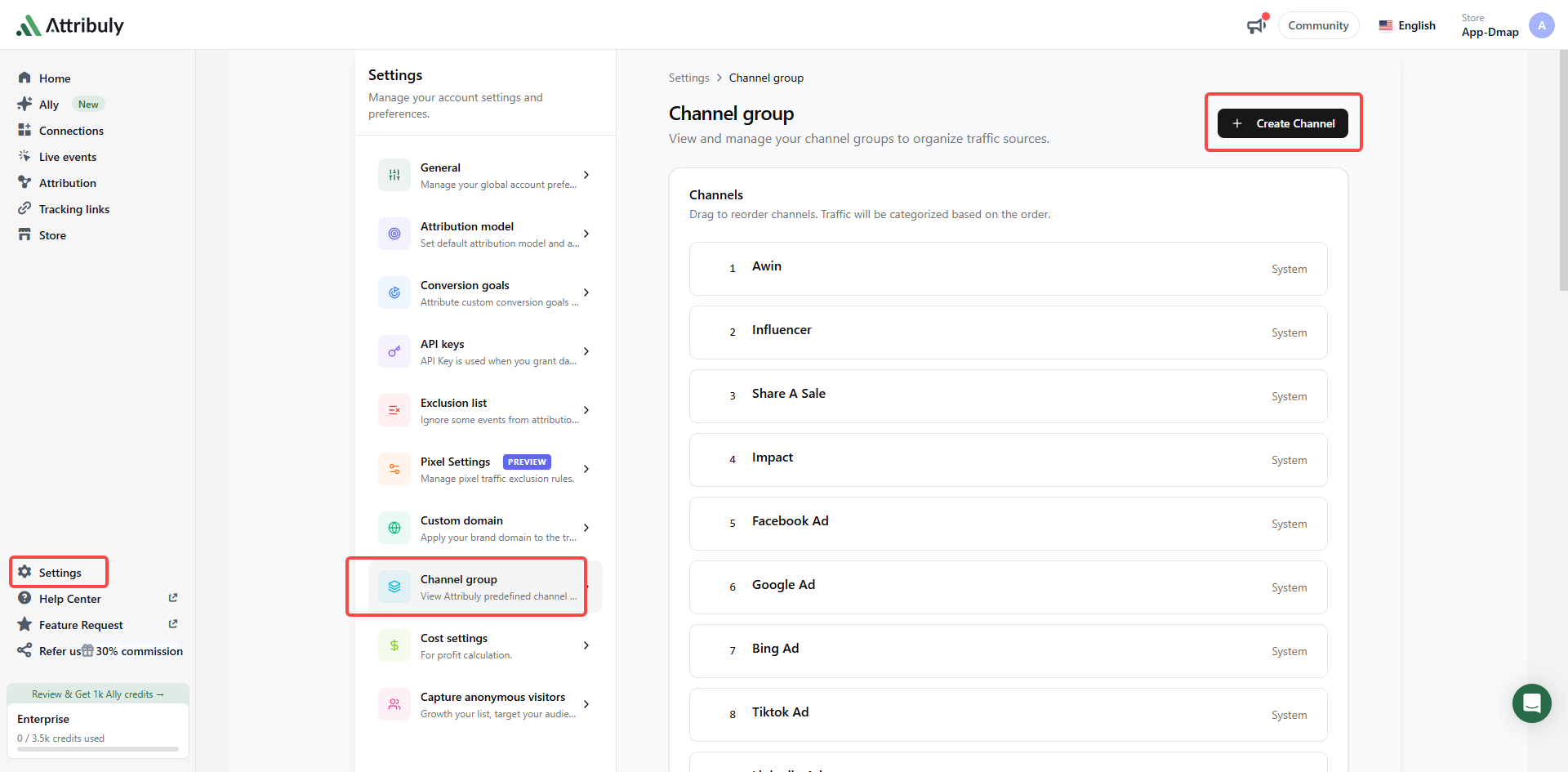
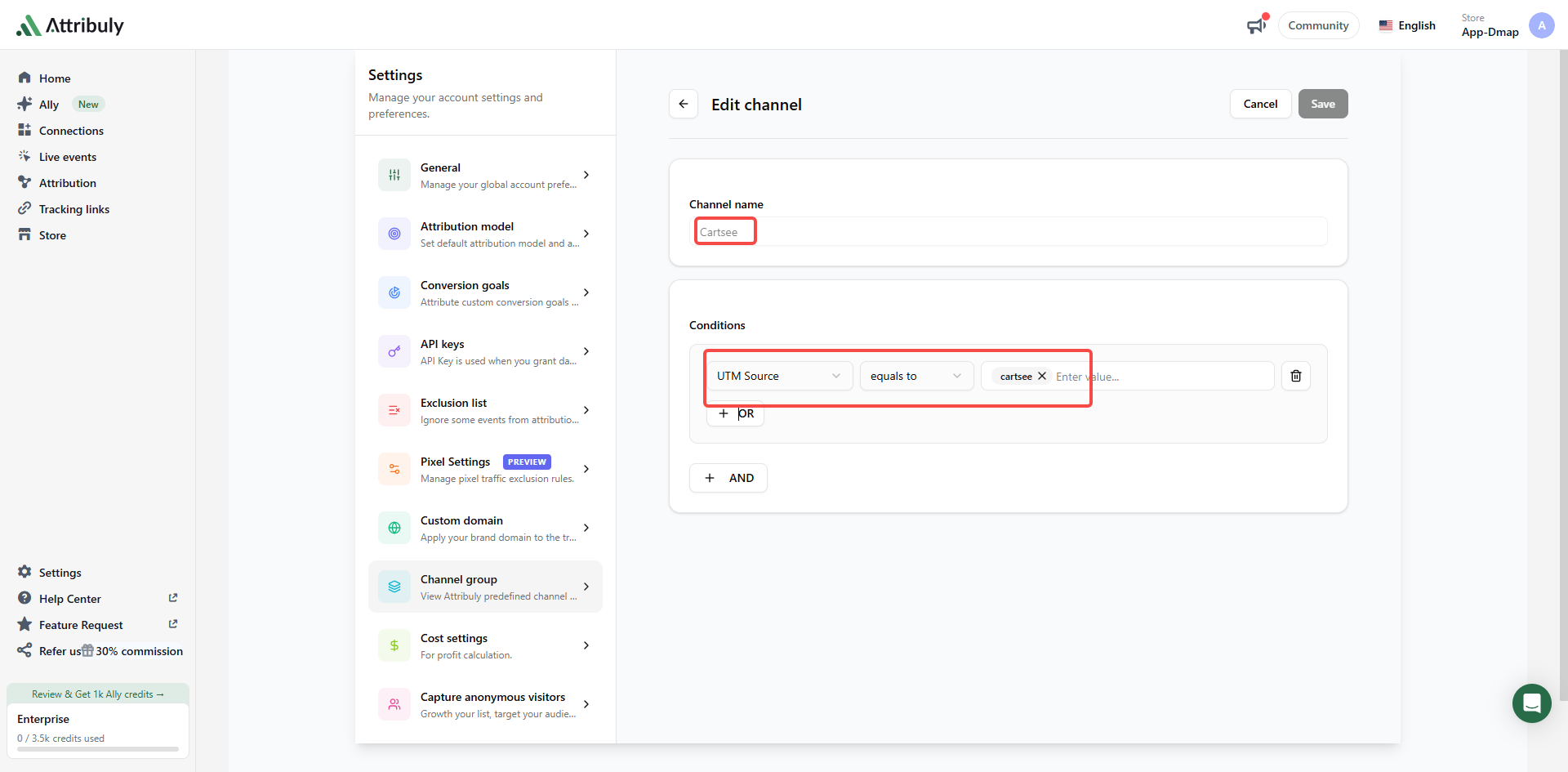
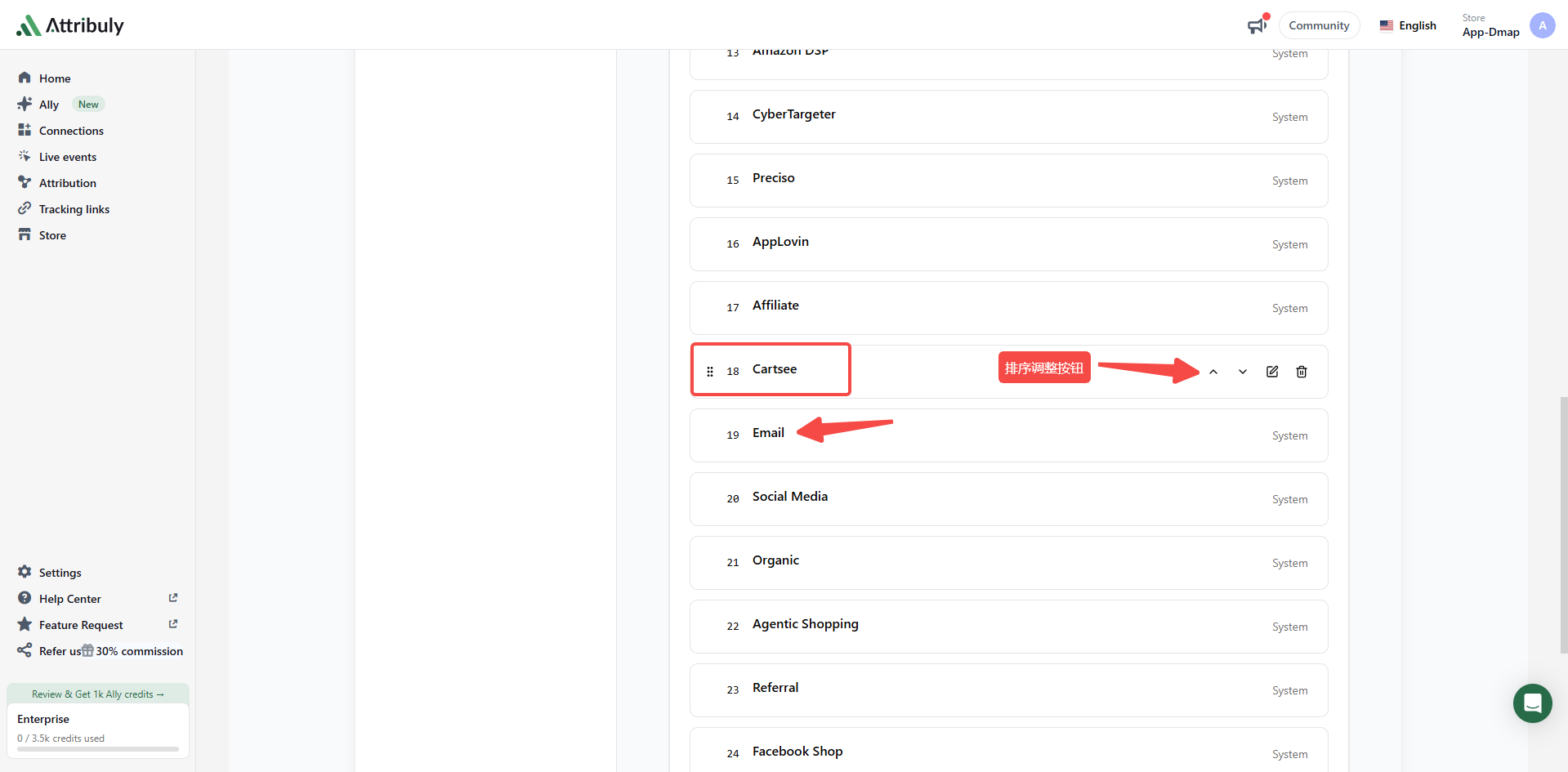
自定义渠道“Cartsee”创建后,需要把这个渠道的优先级调整到现有的“Email”上面
创建数据回传到Cartsee
步骤1:创建Cartsee数据回传
将Attribuly追踪到的店铺访问事件回传到Cartsee。
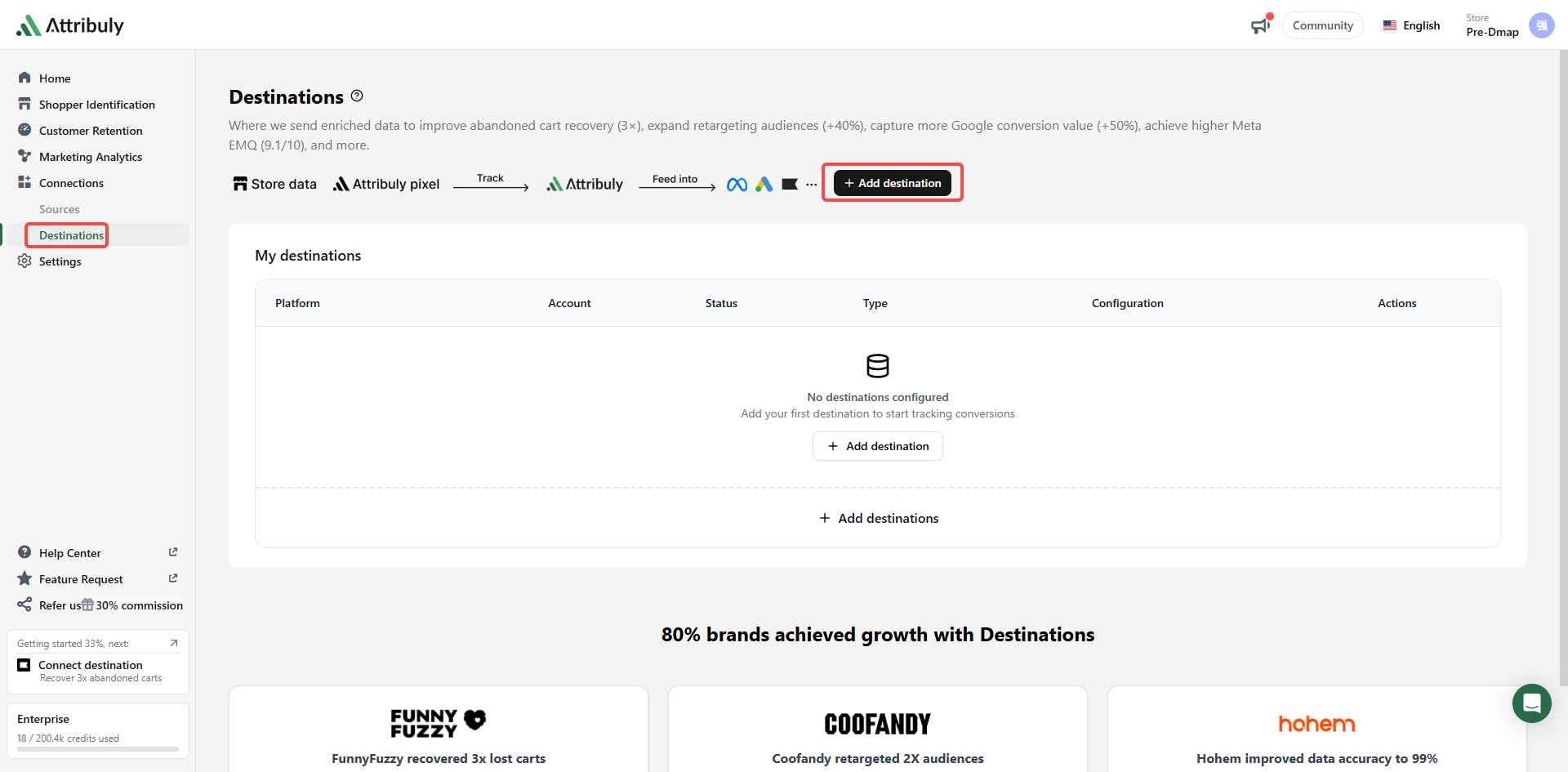
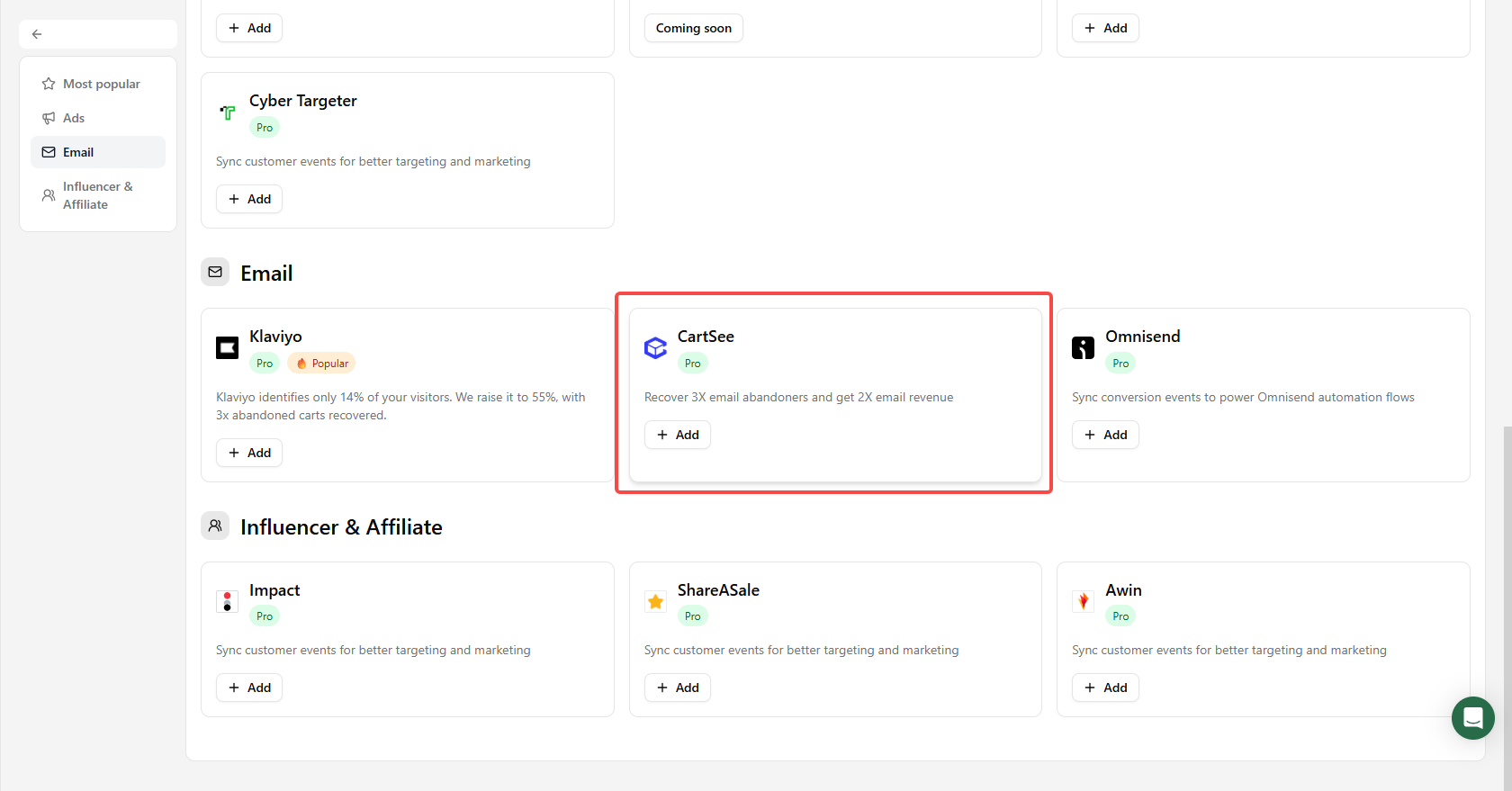
操作:进入Attribuly-Connections-Destinations页面点击“Add destinations”,选择"CartSee"进入创建流程:
步骤2:进入CartSee复制你的弃购 “营销流程”
为 Attribuly回传的数据单独创建一份副本来触发(不改变你现有的 “营销流程”)
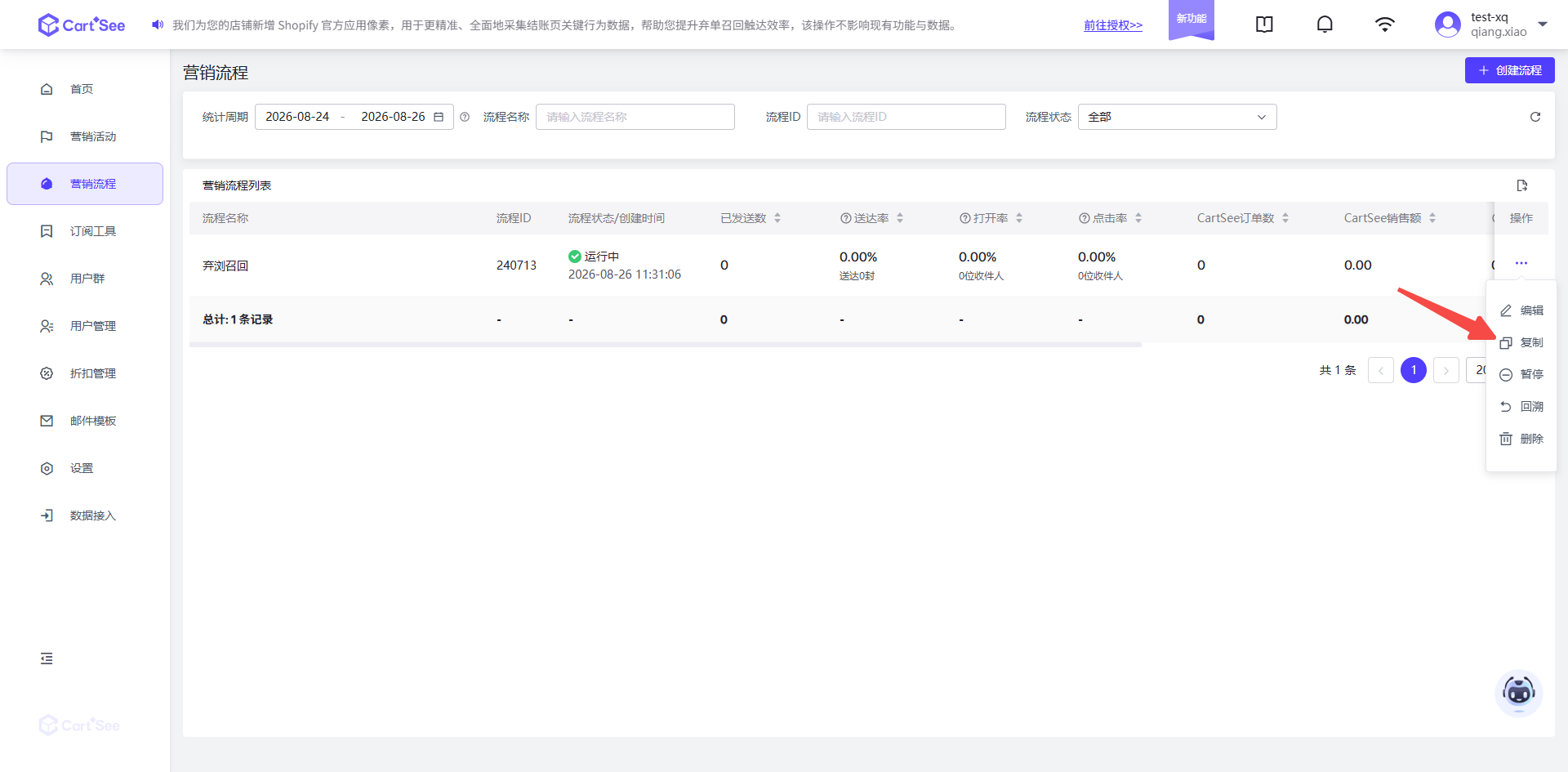
1.选择一个需要复制的“营销流程”,点击复制,在复制的“营销流程”名称后面添加“-Attribuly”用于区分
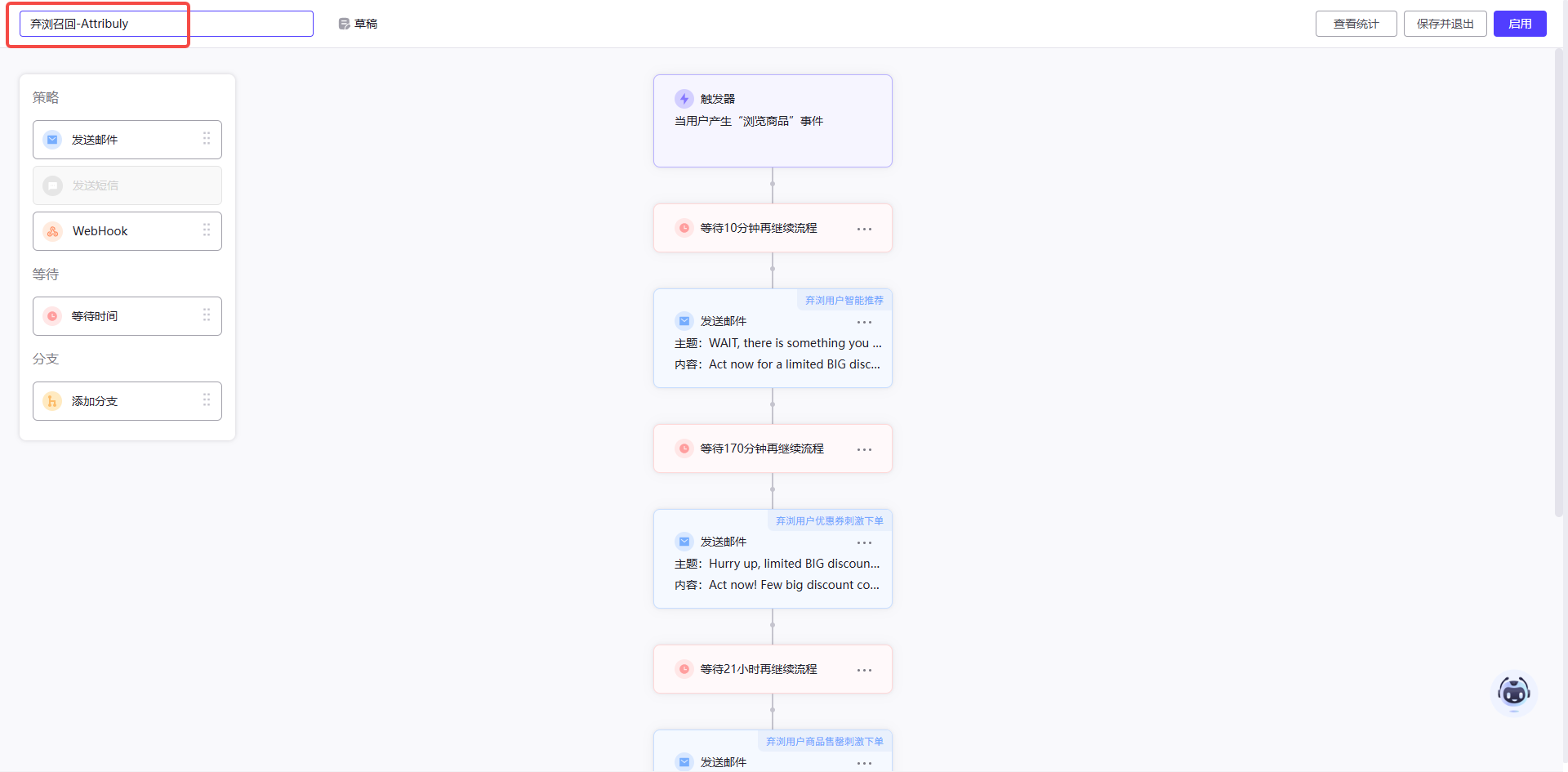
2.设置触发器
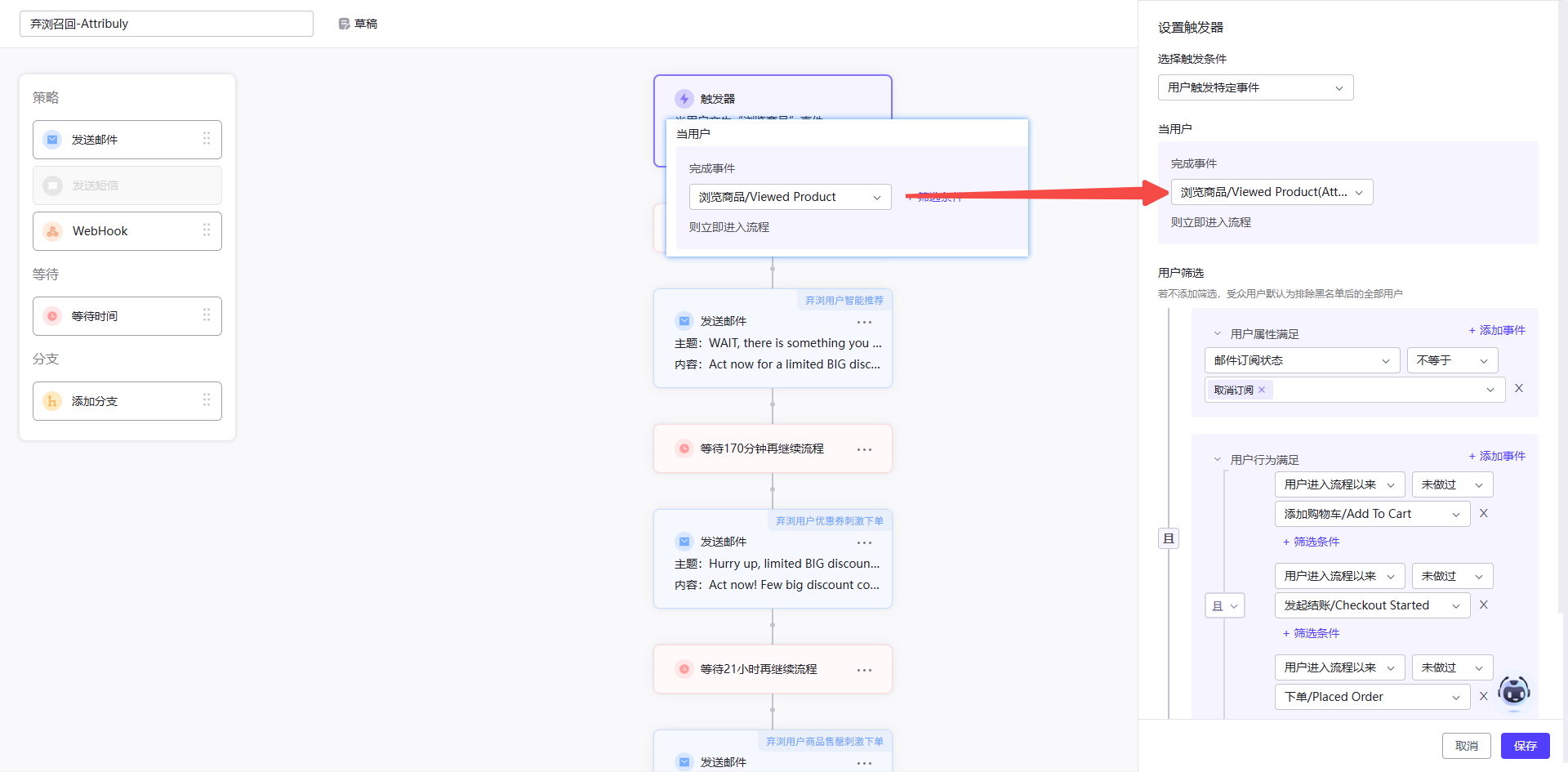
操作:复制的“营销流程”,将“完成事件”的条件切换成对应的Attribuly事件
举例:“营销流程”原本选择的是“浏览商品/Viewed Product”,切换成“浏览商品/Viewed Product(Attribuly)”
步骤3:防止重复发送邮件
有些 shoppers 可能会同时被 Cartsee和 Attribuly 识别。添加一个条件分支,让 Cartsee只发送 Cartsee没覆盖到的那部分
操作:在“用户筛选”中增加一个条件“用户进入流程以来 未做过 XX事件”(选需要去重的那个Cartsee事件类型)
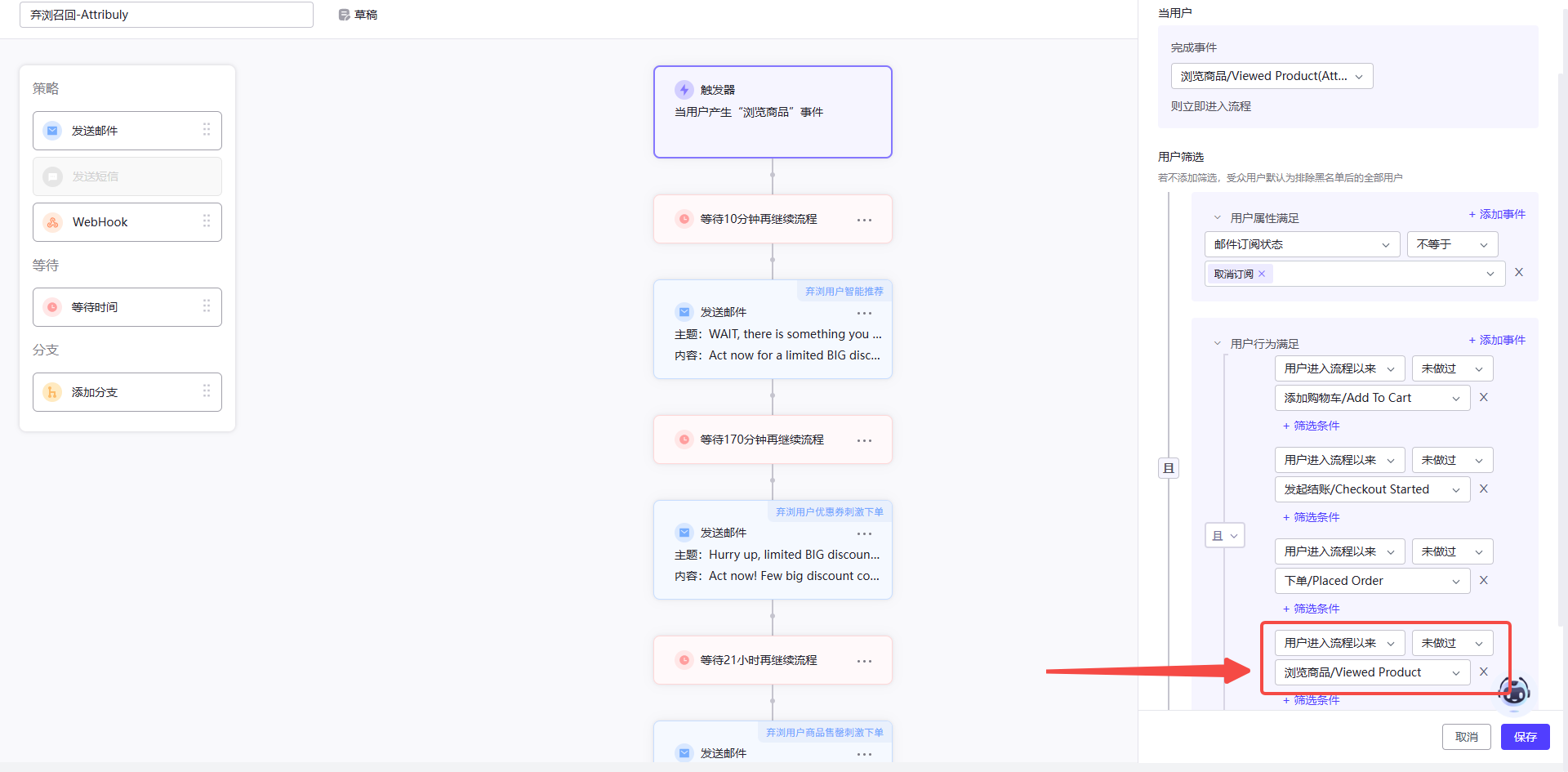
举例:
触发器选的是“浏览商品/Viewed Product(Attribuly)”,这里就选“浏览商品/Viewed Product”
触发器选的是“添加购物车/Add To Cart(Attribuly)”,这里就选“添加购物车/Add To Cart”
触发器选的是“发起结账/Checkout Started(Attribuly)”,这里就选“发起结账/Checkout Started”
步骤4:设置延时
让复制的“营销流程”有足够的时间完成步骤3中设置的去重条件
操作:修改“营销流程”中第一个等待时间的设置,将等待时间在原有的基础上额外增加5分钟。
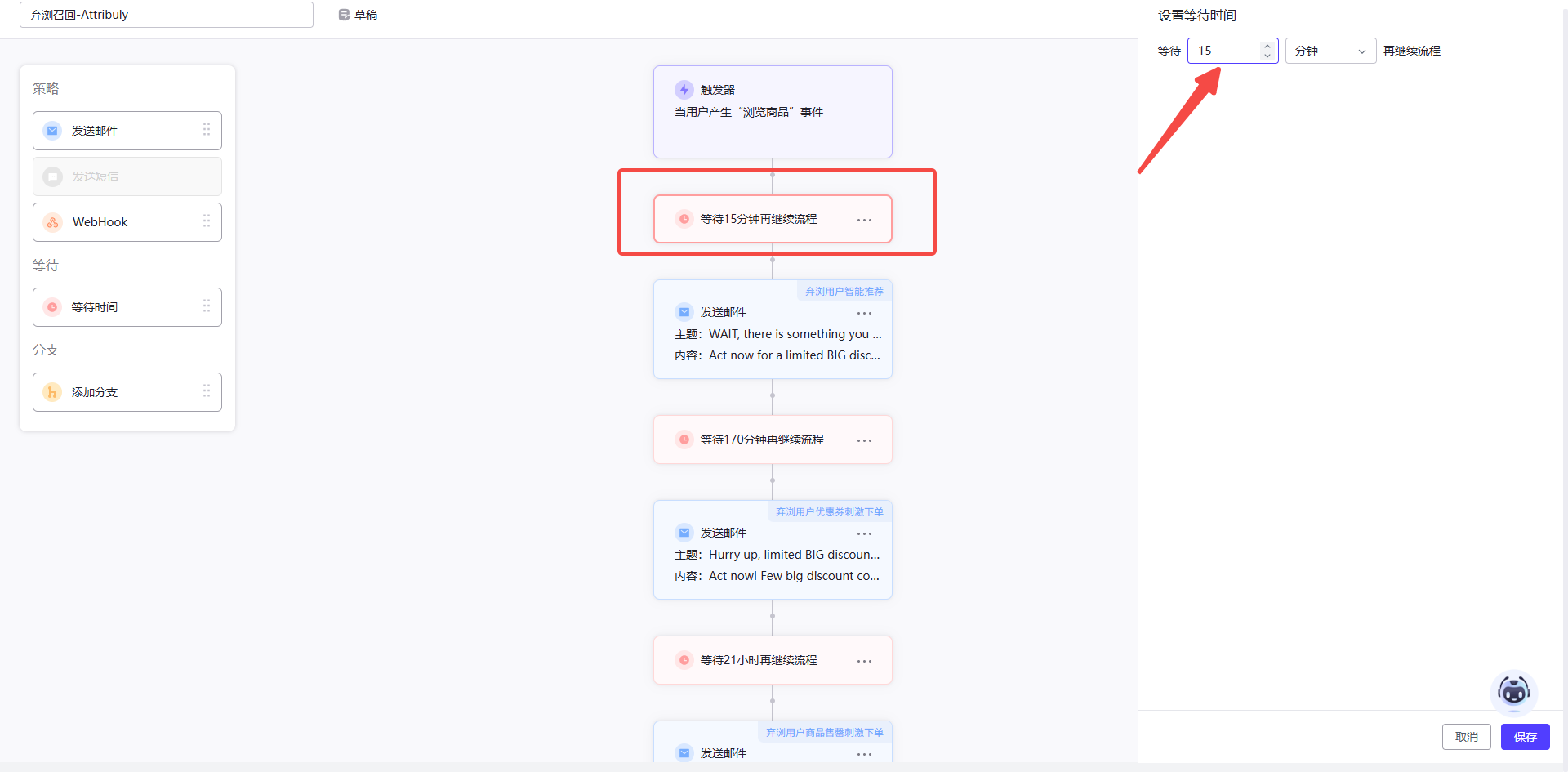
完成以上四个步骤后,即可启用该复制的“营销流程”
备注:步骤2-4中描述的 “营销流程”复制及去重筛选操作可寻求与你们对接的Cartsee团队的协助。
有哪些“营销流程”需要复制?
Attribuly目前支持回传这四种事件到Cartsee:
Active On site
商品浏览
Added to cart
开始结账
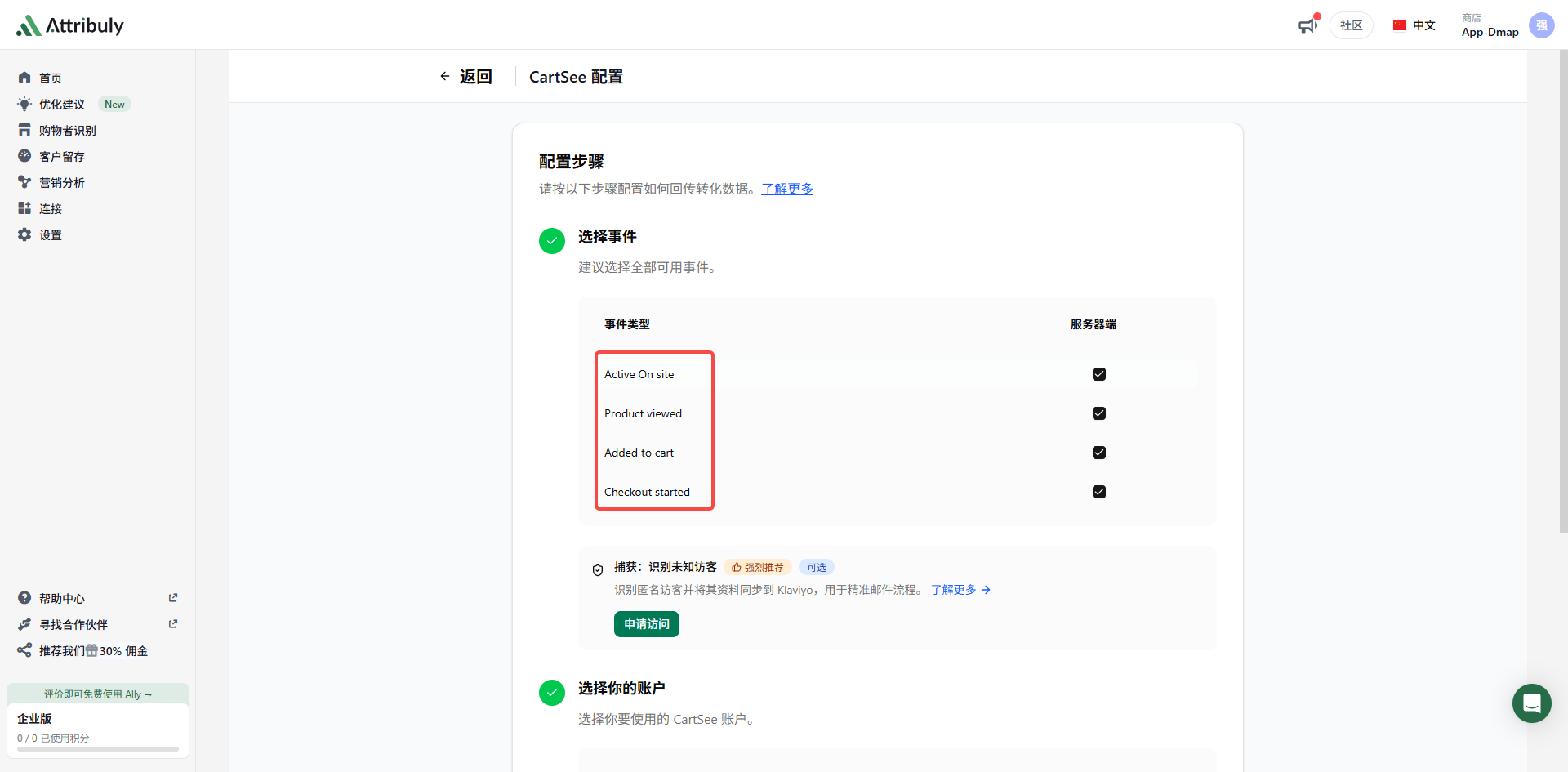
因此所有在触发器中选择了这四种类型事件的“营销流程”可以复制一份,将触发的事件类型切换成Attribuly回传的事件。