用户与权限
功能说明
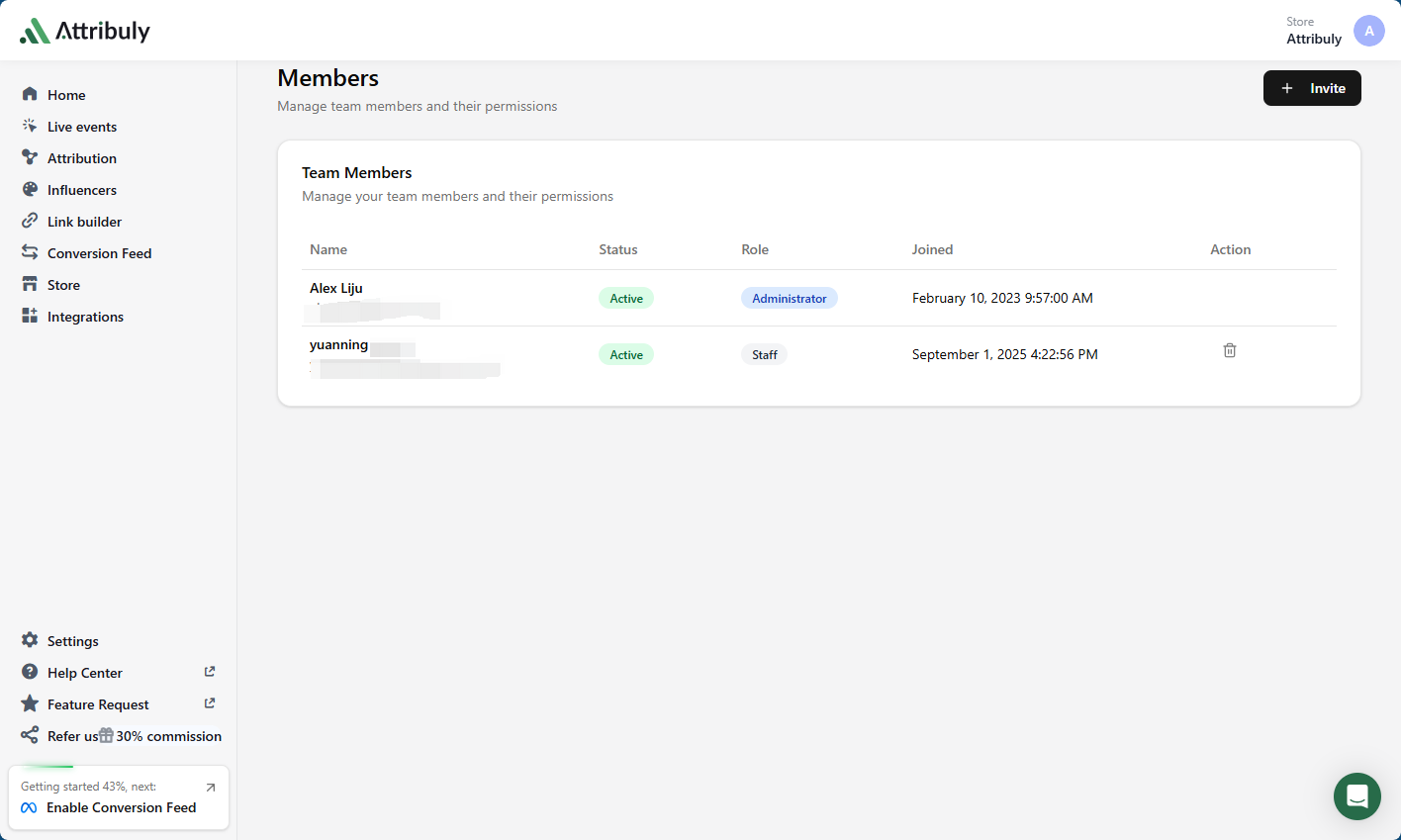
- 集中管理成员姓名、邮箱、Active / Pending 状态、Administrator / Staff 角色及所有者标记。
- 通过安全链接邀请成员。
- 批准待加入成员并授予访问权限。
- 移除已离开团队的成员。
- 将团队所有权转移给符合条件的员工。
邀请新成员
- 点击右上角 Invite。
- 系统生成包含
team_code和team_name的邀请链接。 - 点击 Copy,将链接分享给同事。
- 完成后关闭对话框。
需要 Administrator 权限。界面为带有生成链接和 Copy 按钮的 Invite member 对话框。
批准待加入成员
- 在 Team Members 中找到状态为 Pending 的用户。
- 点击 Approve,该操作仅对待批准用户显示。
- 在对话框中确认。
- 用户状态变为 Active,列表自动刷新。
需要 Administrator 权限。Pending 使用黄色标记,批准前显示确认对话框。
移除成员
- 在 Team Members 中找到该用户。
- 点击 Remove。
- 在显示用户姓名的对话框中确认。
- 用户从列表移除。
需要 Administrator 权限。
转移所有权
- 在 Team Members 中找到带皇冠标记的 Owner。
- 点击 Transfer ownership。仅当你是当前管理员、且该行用户为 Owner 时可用。
- 选择一名 Active 状态的 Staff,可按姓名或邮箱搜索。
- 点击 Continue,再在最终对话框中点击 Confirm。
- 所有权完成转移,你将失去管理员权限。
需要同时是 Owner 和当前 Administrator。
状态与角色
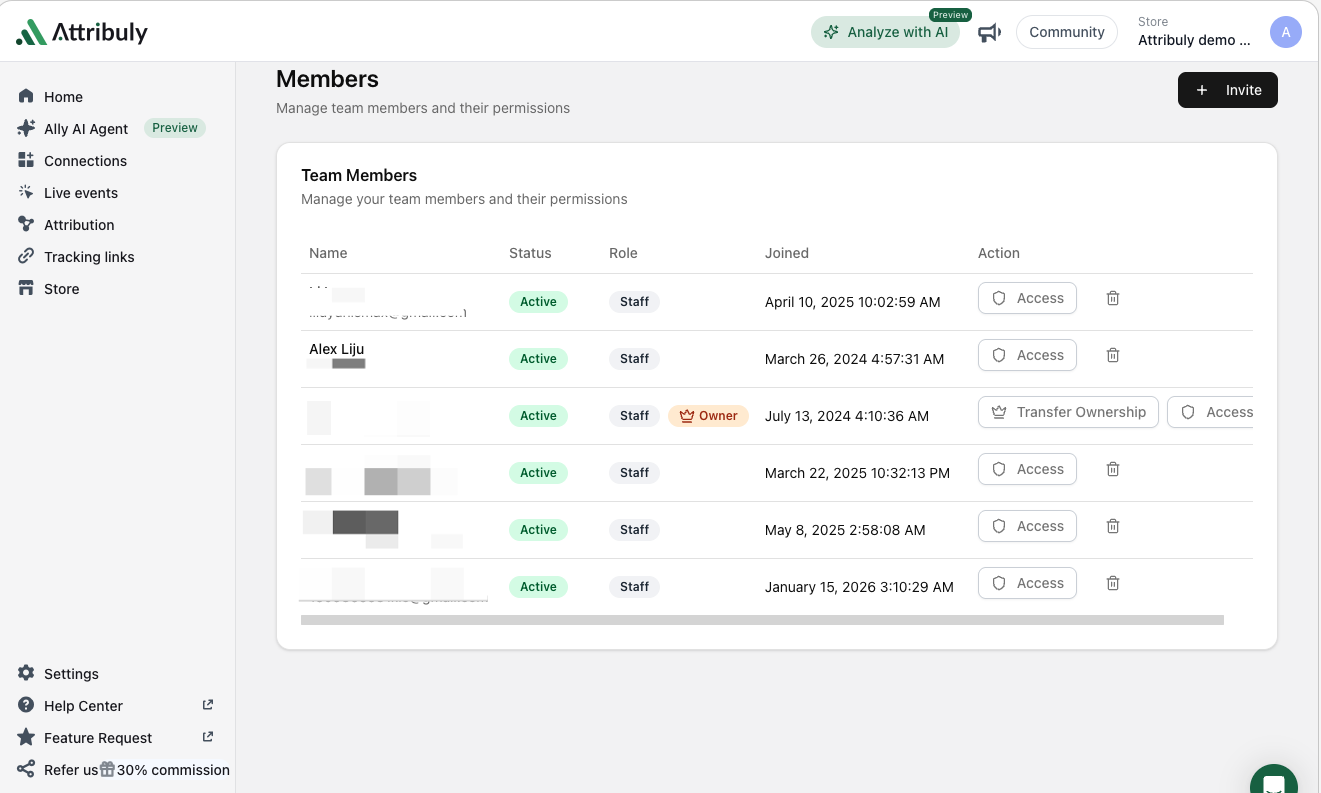
- Active:绿色状态标记。
- Pending:黄色状态标记。
- Administrator:蓝色角色标记。
- Staff:灰色角色标记。
- Owner:创建者或所有者显示皇冠标记。
- Joined:将成员创建时间从北京时间换算为团队时区后显示。
访问控制与权限指南
本指南介绍管理员如何通过 Access Editing 管理成员权限,以及用户如何通过 My Permissions 查看自己被分配的权限。
1. 概览
访问控制系统按页面或路由管理功能和数据权限:
- 粒度:页面或路由级别。
- 继承:父模块(如 Ally AI Agent)的访问权限便于访问其子功能,但具体子功能也可单独切换。
- 默认访问:管理员及团队创建者默认拥有全部模块权限。
2. 编辑访问权限(管理员)
管理员可授予或撤销其他成员对具体页面的访问权限。
如何编辑权限
- 在侧栏点击齿轮图标 设置,选择 Team Members,或从用户菜单选择 Members。
- 找到成员,在 Actions 列点击 Access,通常显示盾牌或锁图标。
- 在 Access Control Dialog 中配置权限树:
- Select All Pages:快速授予或撤销全部访问权限。
- 勾选模块表示允许,取消勾选表示撤销。
- 点击分类旁的
>展开子权限,例如允许 Settings 中的 Billing,但限制其他页面。
- 点击 Save Changes。新权限立即生效;用户可能需要刷新或重新登录才能更新所有界面元素。
权限逻辑:选择 Attribution 等父分类通常会自动选中子项。取消某个子项后,父项会显示部分选中状态。撤销 /attribution 等页面权限后,菜单入口和直接 URL 访问均受限制,直接访问会跳转至 403 Access Denied 页面。
3. 我的权限(所有用户)
每位用户都可查看自己当前可访问的应用区域。
如何查看自己的权限
- 点击右上角头像打开用户菜单。
- 选择带盾牌图标的 My Permissions。
- Access Control Dialog 以只读模式打开。已勾选模块表示允许,未勾选表示受限,此视图中不能修改权限。
4. 排查问题
- Access Denied / 403:表示你尝试访问没有权限的路由。先检查 My Permissions,必要时联系团队管理员申请访问。
- 菜单项缺失:侧栏入口可能因缺少对应权限而隐藏。