数据回传配置指南
App embed:
如果在创建过程中出现这样的提示:


解决方法:如何在Shopify开启Attribuly的App embed
广告
说明文档:
Meta (Facebook) destination: The server-side tracking | Attribuly Help Center
操作流程:
步骤1:进入Attribuly-Connections-Destinations页面点击“Add destinations”,选择"Facebook"进入创建流程
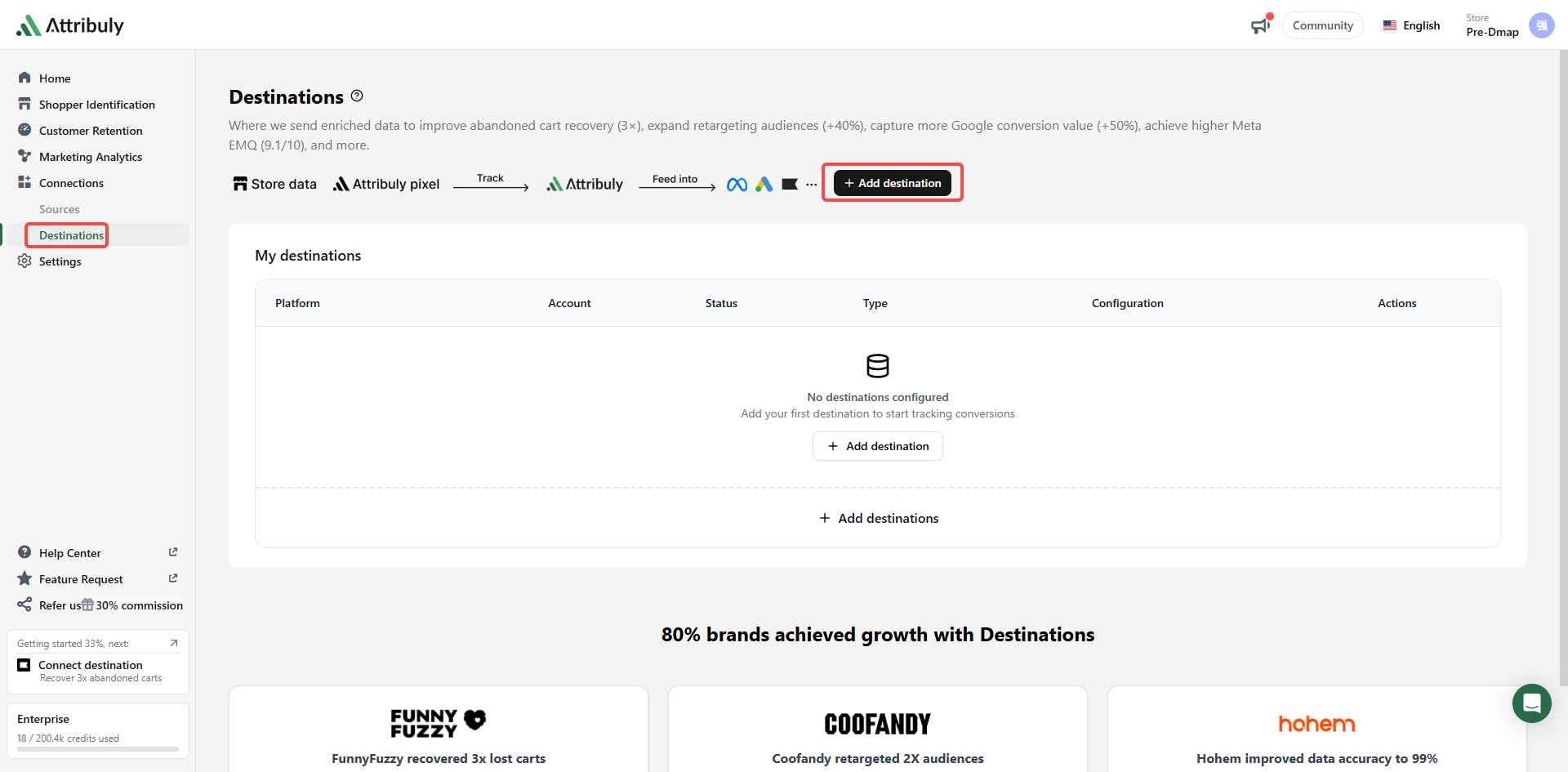
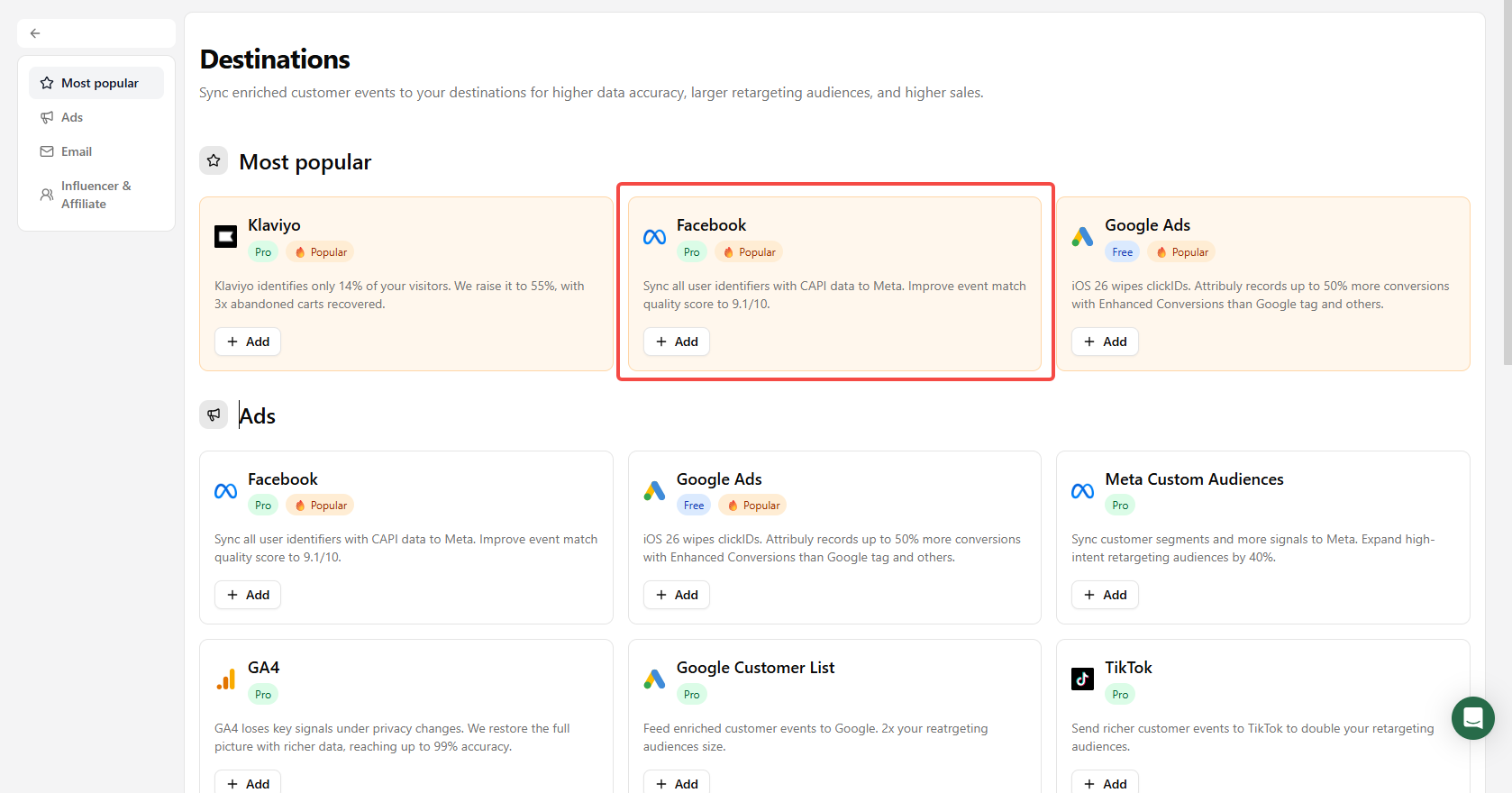
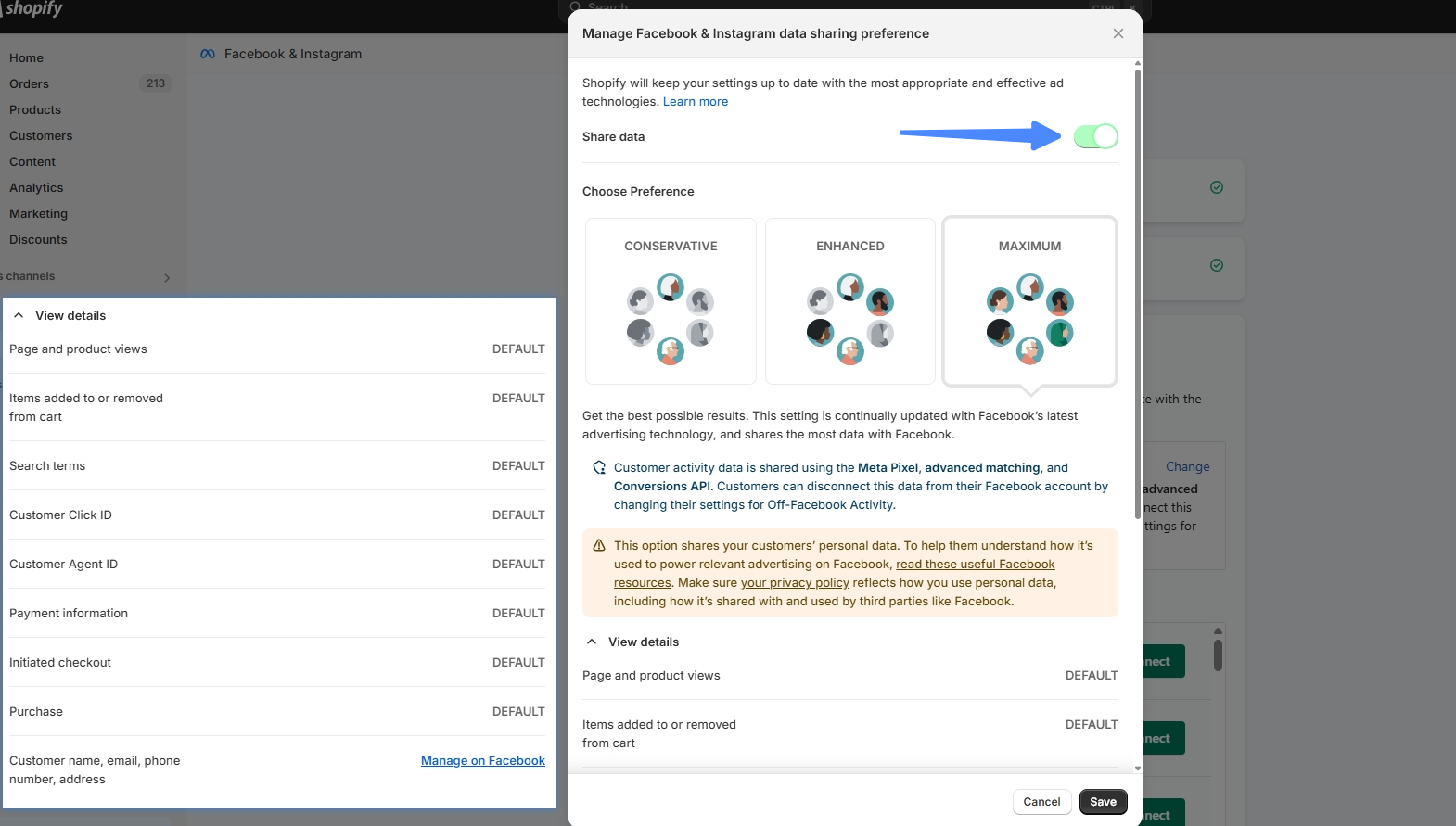
步骤2:判断是否已使用其他工具的服务端回传,比如Shopify的“Facebook & Instagram”工具,如果有,请关闭其服务端追踪。(为避免Meta pixel id重复接收数据,请确保只使用 1 个服务端来源。)
步骤3:选择Meta Business Manager 和 Dataset
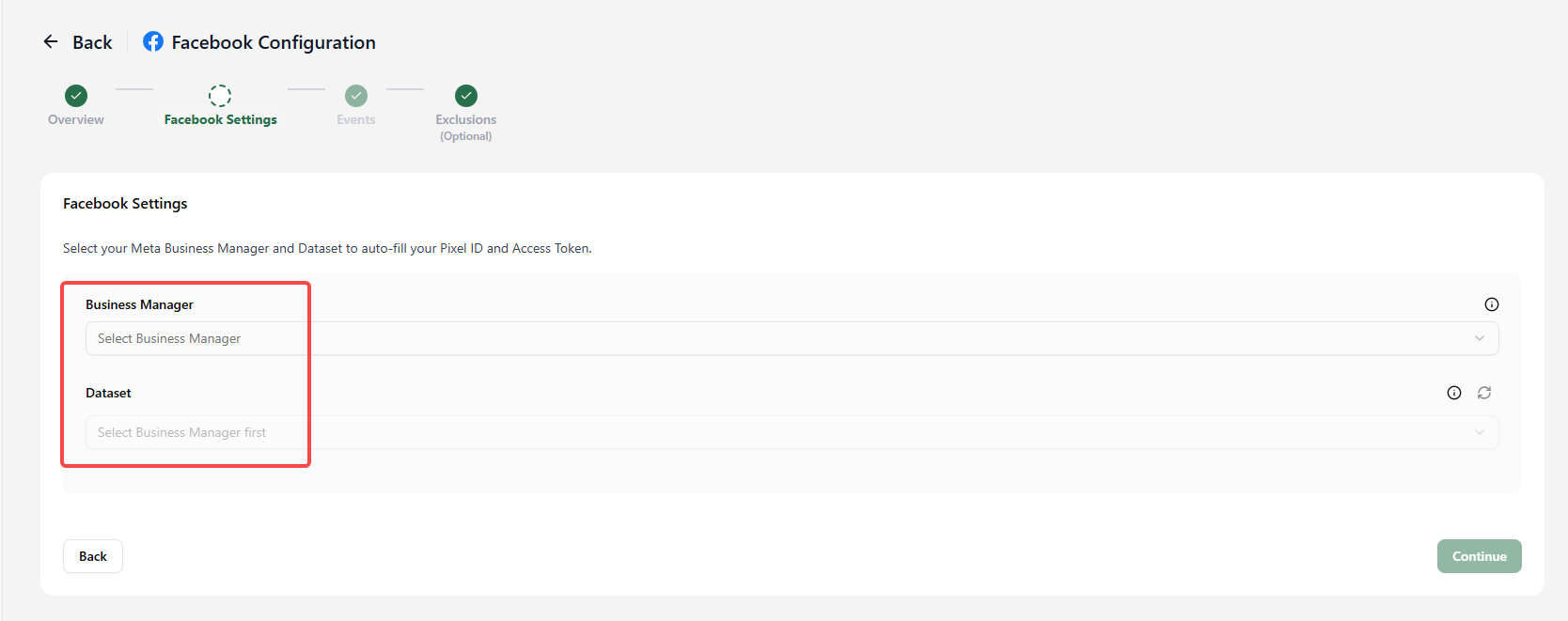
- 前提条件:在Source页面已经连接过Facebook账户(如果已经连接过账户,但这里还没有选项可以选择,可能是连接人员的账户没有Business Manager账户的权限,需要使用有权限的账户重新连接)
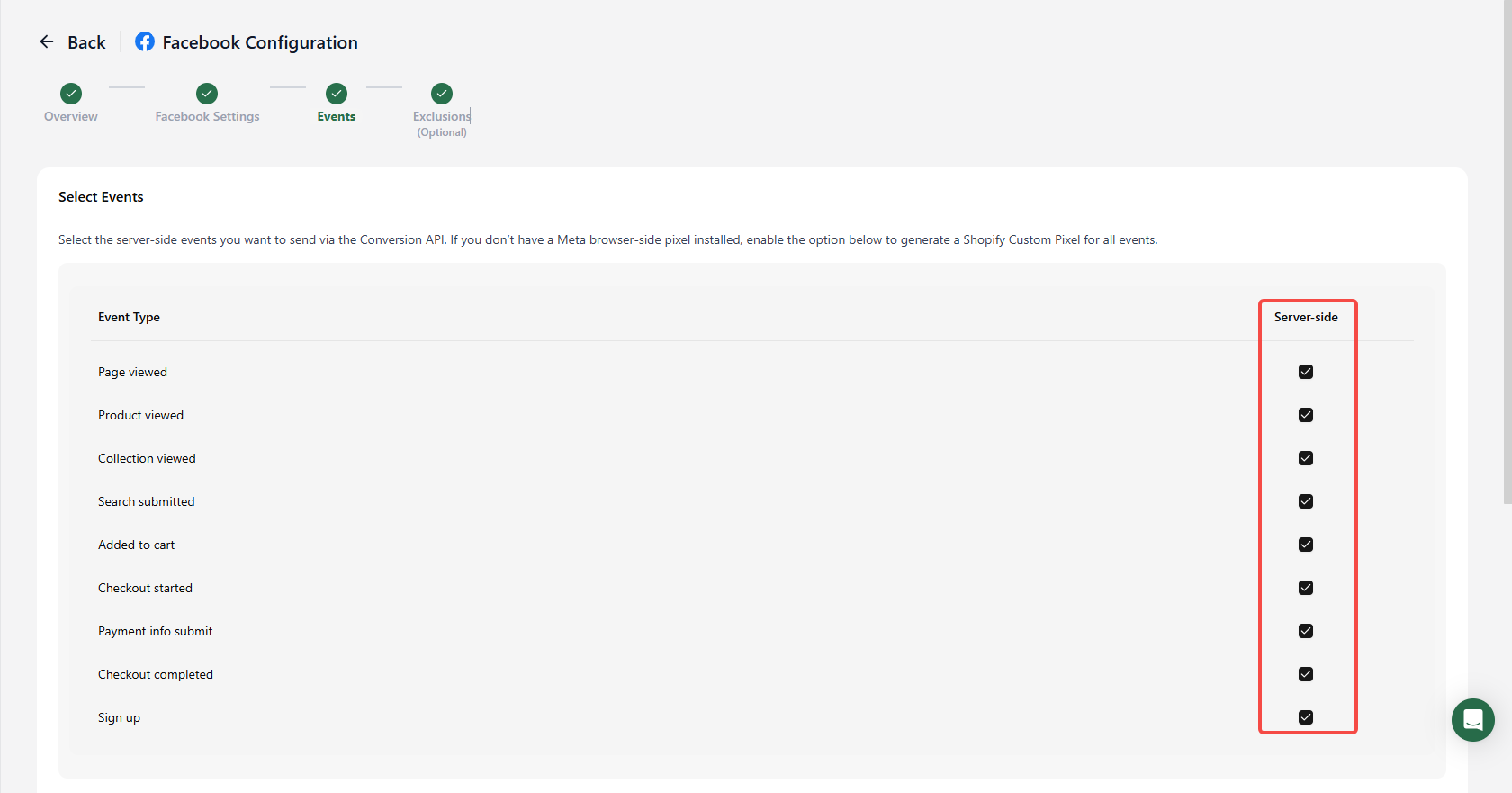
步骤4:选择回传的事件类型(默认勾选所有Server-side事件)
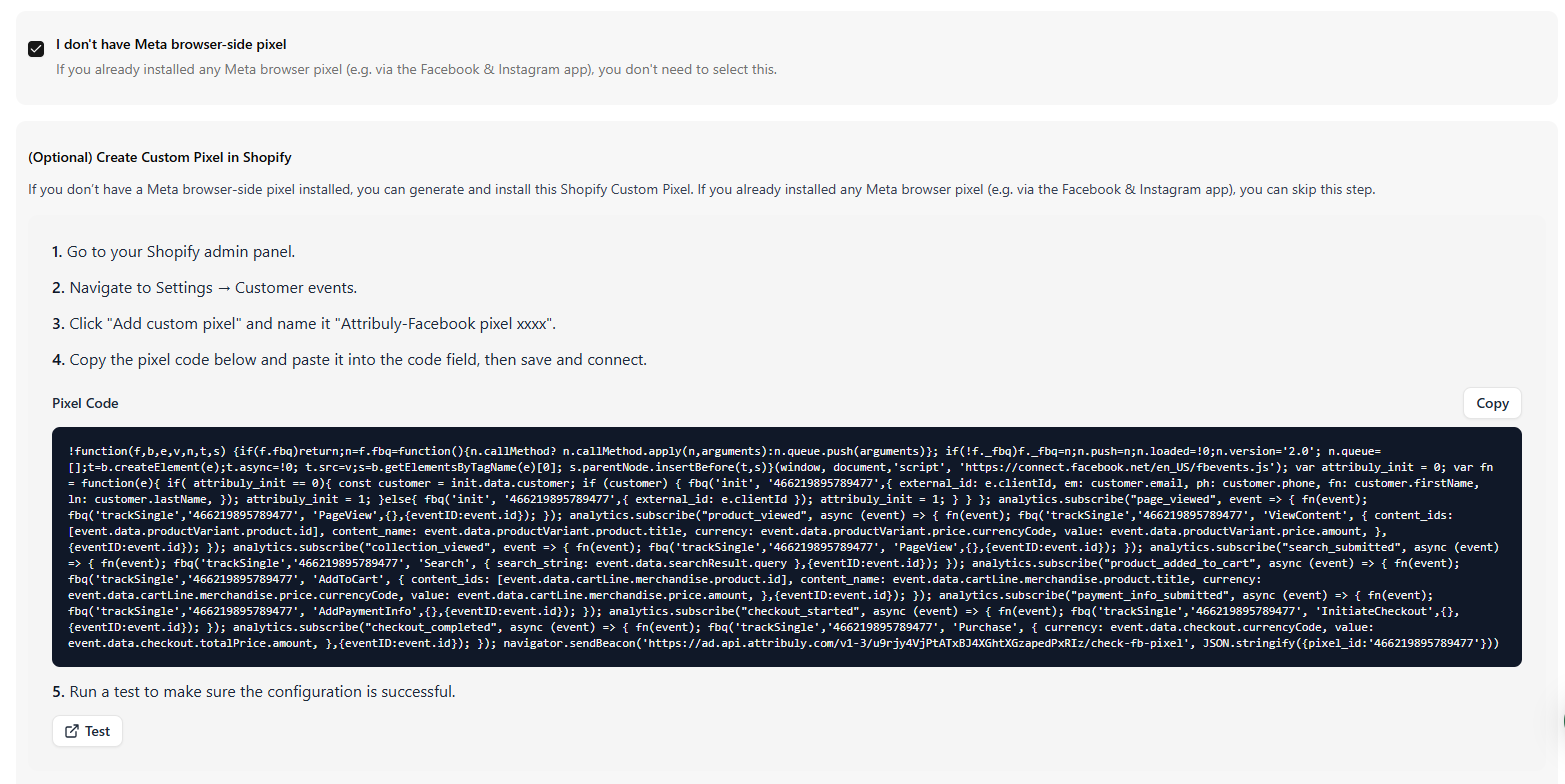
“I don't have Meta browser-side pixel”是否需要勾选?
如果你没有在其他工具安装过 Meta 浏览器端 Pixel,则可以勾选。
如果安装了Shopify的“Facebook & Instagram”工具,但已上面的提示关闭了“Share data”,也不可勾选。因为闭了“Share data”只是关闭了这个工具的服务端回传,浏览器端的 Pixel还是继续工作的。
勾选后会出现安装Meta浏览器端 Pixel的步骤:
- “Enrich event signals with AAN”是否需要勾选?

可以勾选,勾选后Attribuly会通过 AAN(Attribuly Audiences Network,我们的隐私安全信号网络)使用更丰富的客户标识符来提升信号质量和广告定向效果,尤其适用于 iOS 26 下更严格的 clickID 限制。
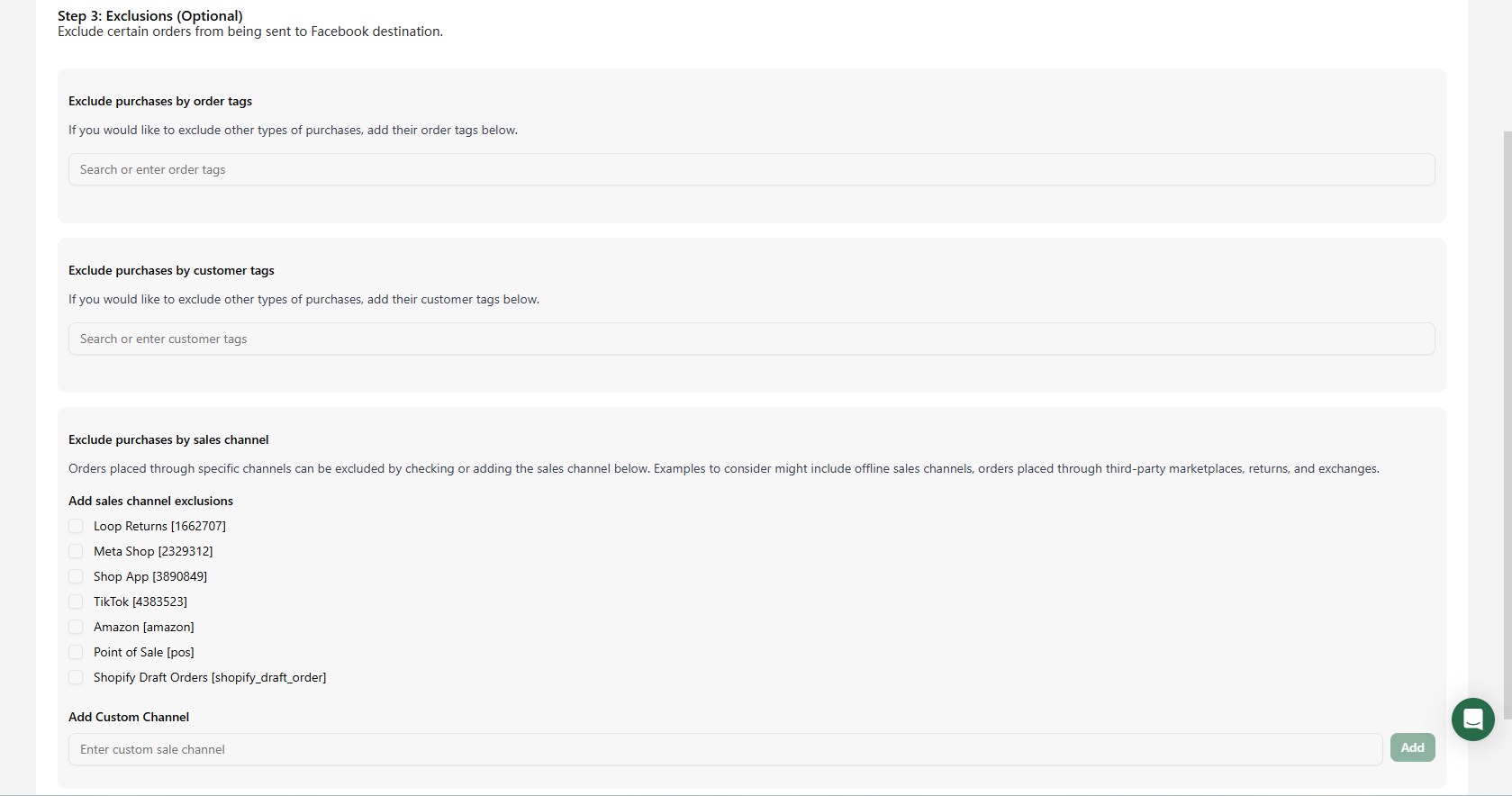
步骤5:设置排除
通过设置order tags、customer tags或sales channel,在服务器端回传的时候对符合这些条件的订单事件进行排除(Attribuly的服务器不回传这些订单事件),如果没有排除需求,可以不设置。
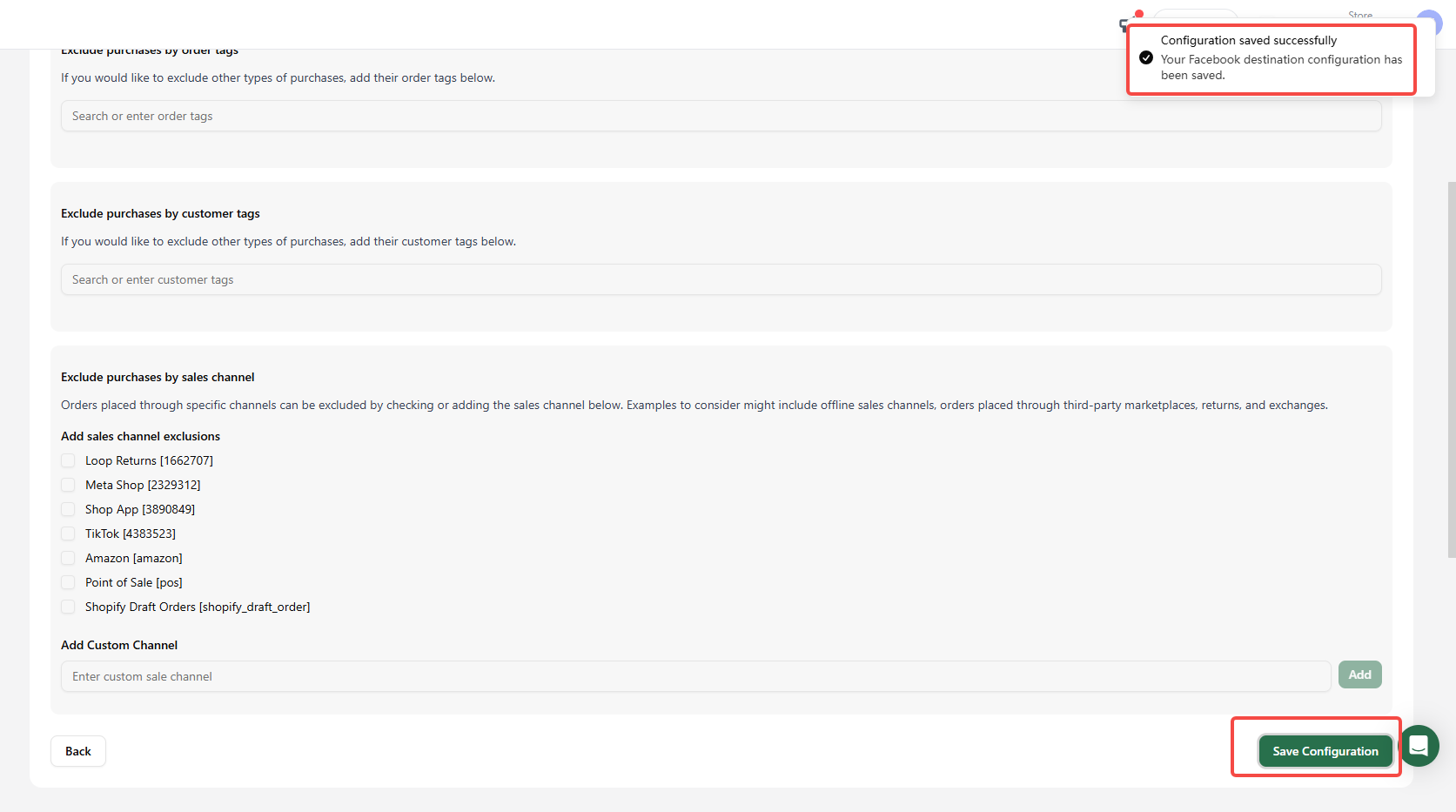
步骤6:点击保存按钮,出现成功提示即可。
步骤7:返回Destinations页面,列表中存在已创建的Facebook回传即可。
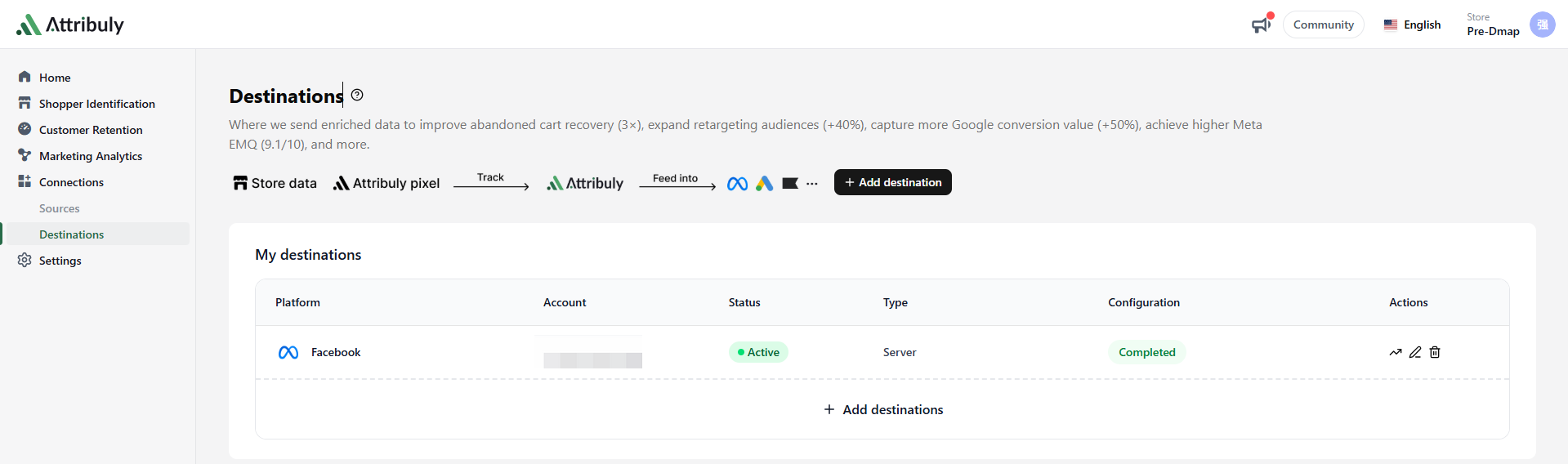
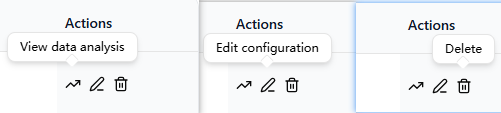
点击Action中的“View data analysis”按钮,可打开数据回传详情
点击Action中的“Edit configuration”按钮,可修改该回传的设置(立刻生效)
点击Action中的“Delete”按钮,可删除该回传
Google Ads
说明文档:
Google Ads Conversion Feed | Attribuly Help Center
操作流程:
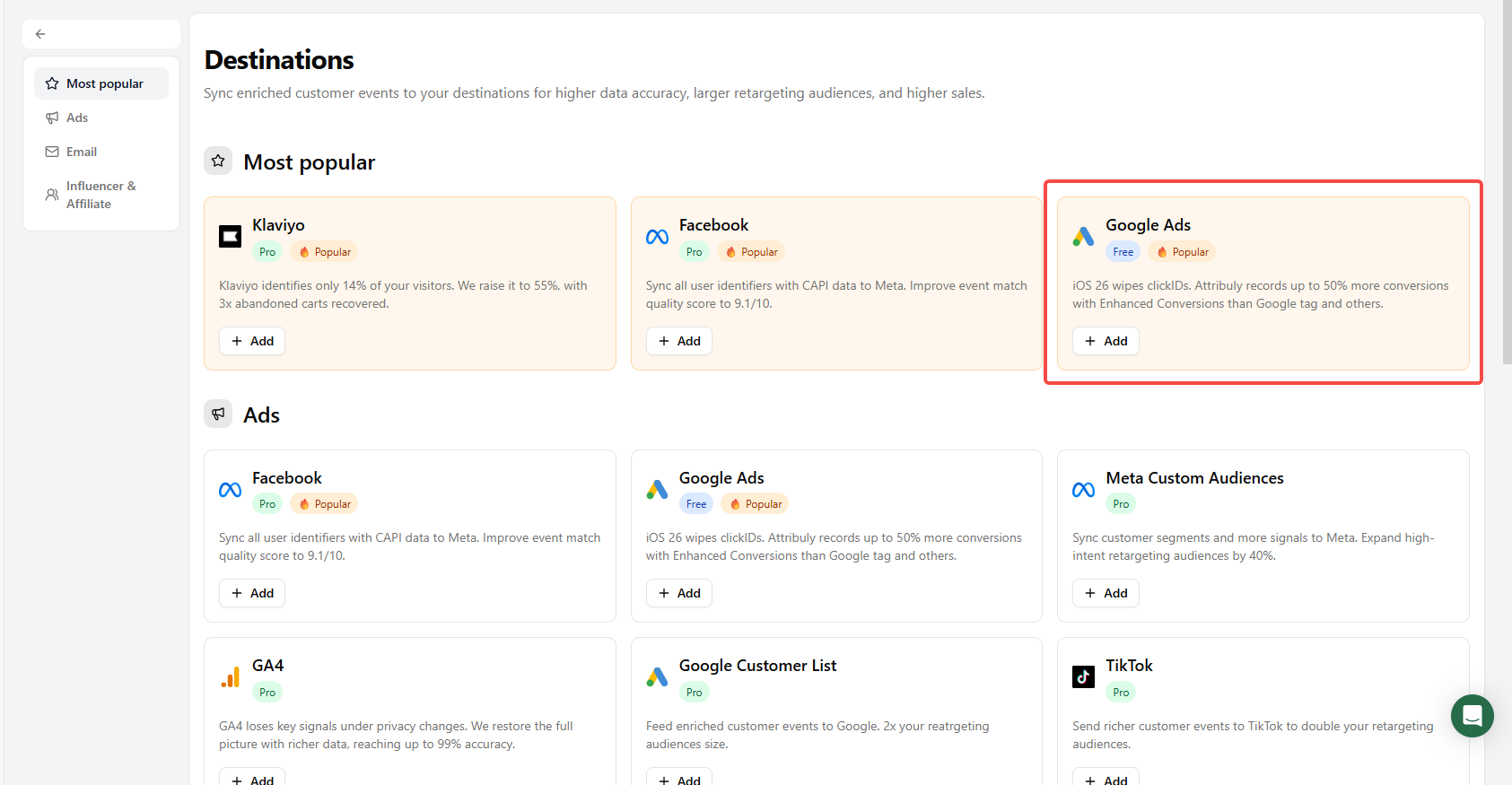
步骤1:进入Attribuly-Connections-Destinations页面点击“Add destinations”,选择"Google Ads"进入创建流程。
步骤2:选择回传的事件类型(建议勾选所有事件)。
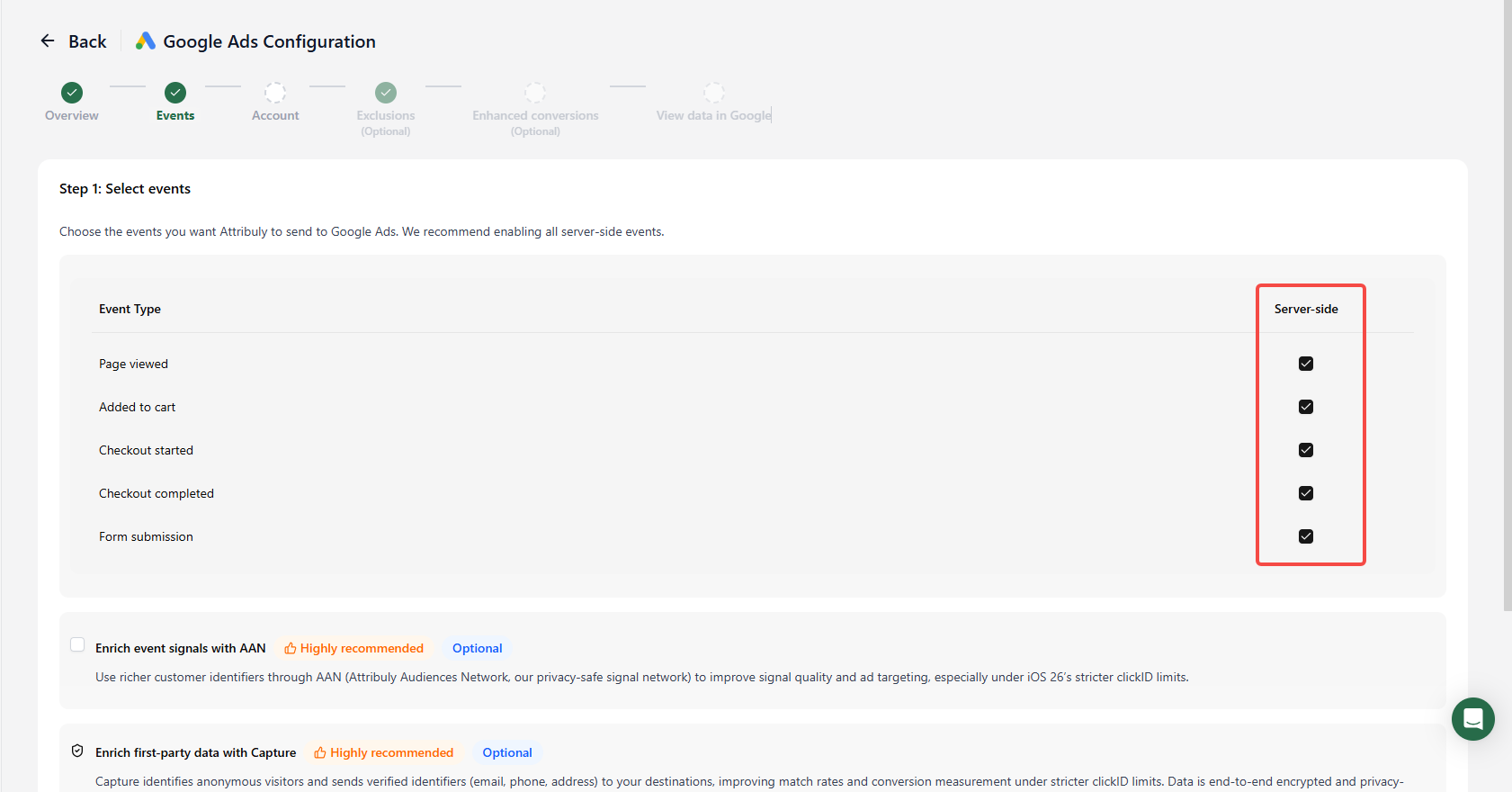
- Enrich event signals with AAN”是否需要勾选?
可以勾选,勾选后Attribuly会通过 AAN(Attribuly Audiences Network,我们的隐私安全信号网络)使用更丰富的客户标识符来提升信号质量和广告定向效果,尤其适用于 iOS 26 下更严格的 clickID 限制。
步骤3:选择一个回传的账户。
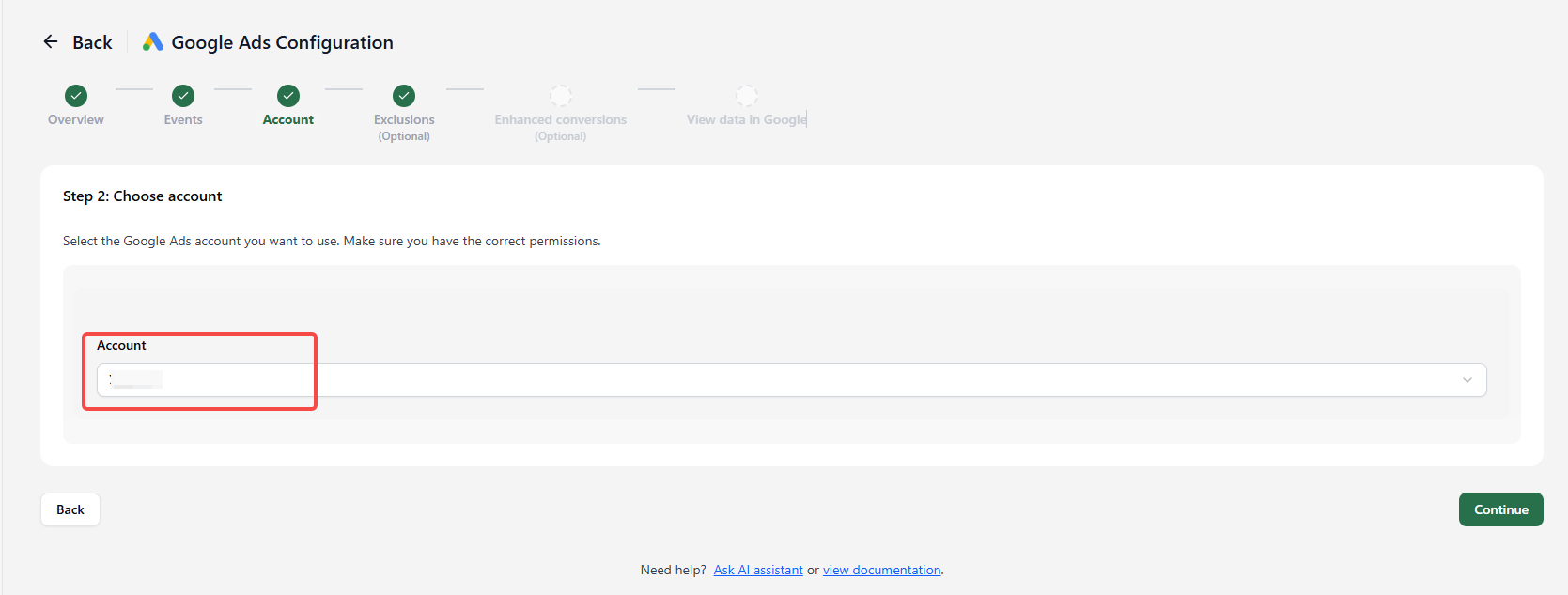
- 前提条件:在Source页面已经连接过Google账户(如果已经连接过账户,但这里还没有选项可以选择,可能是连接的google账户授权过期,需要在Source页面重新授权一下)
步骤4:设置排除。
通过设置order tags、customer tags或sales channel,在服务器端回传的时候对符合这些条件的订单事件进行排除(Attribuly的服务器不回传这些订单事件),如果没有排除需求,可以不设置。
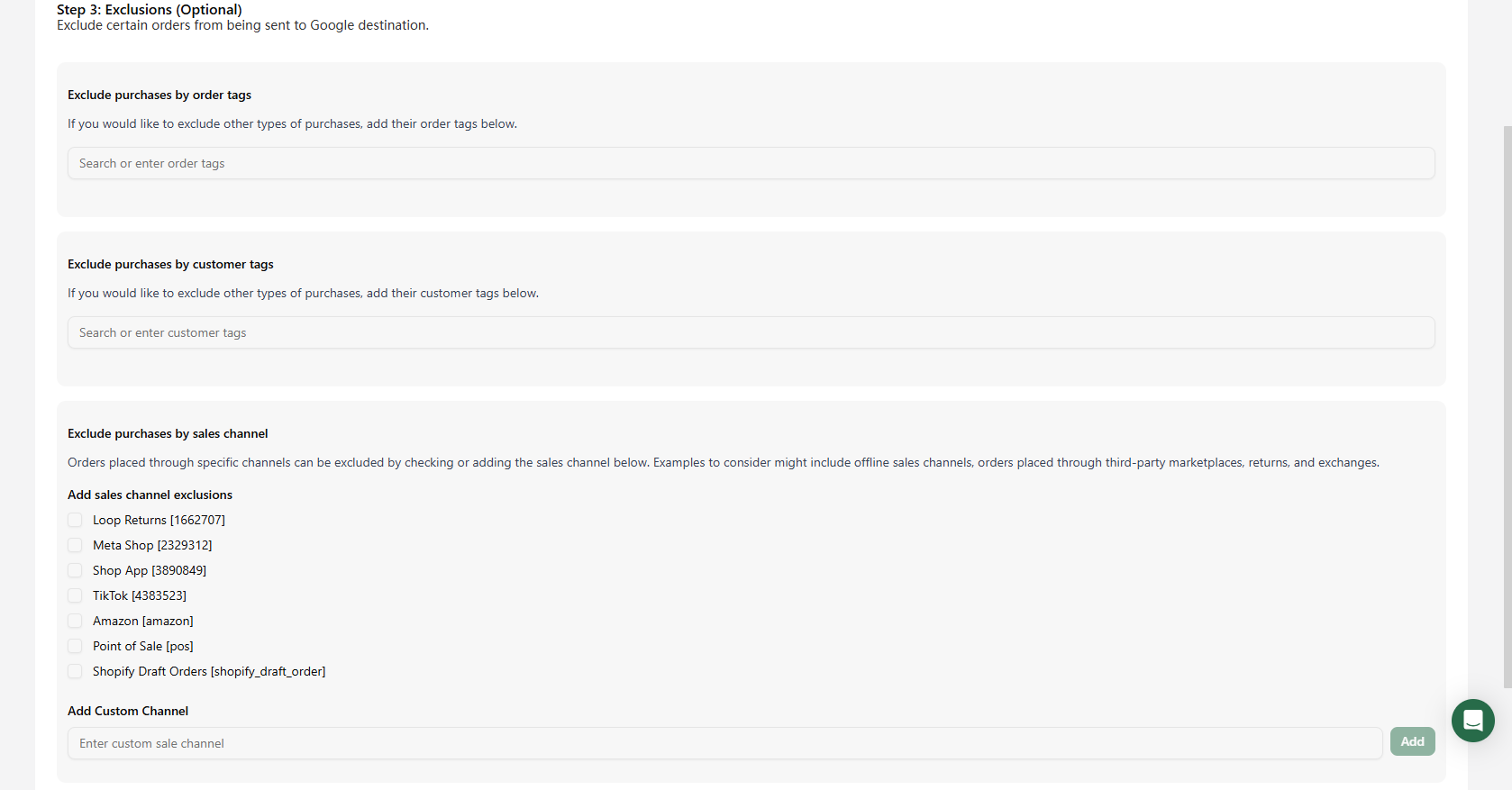
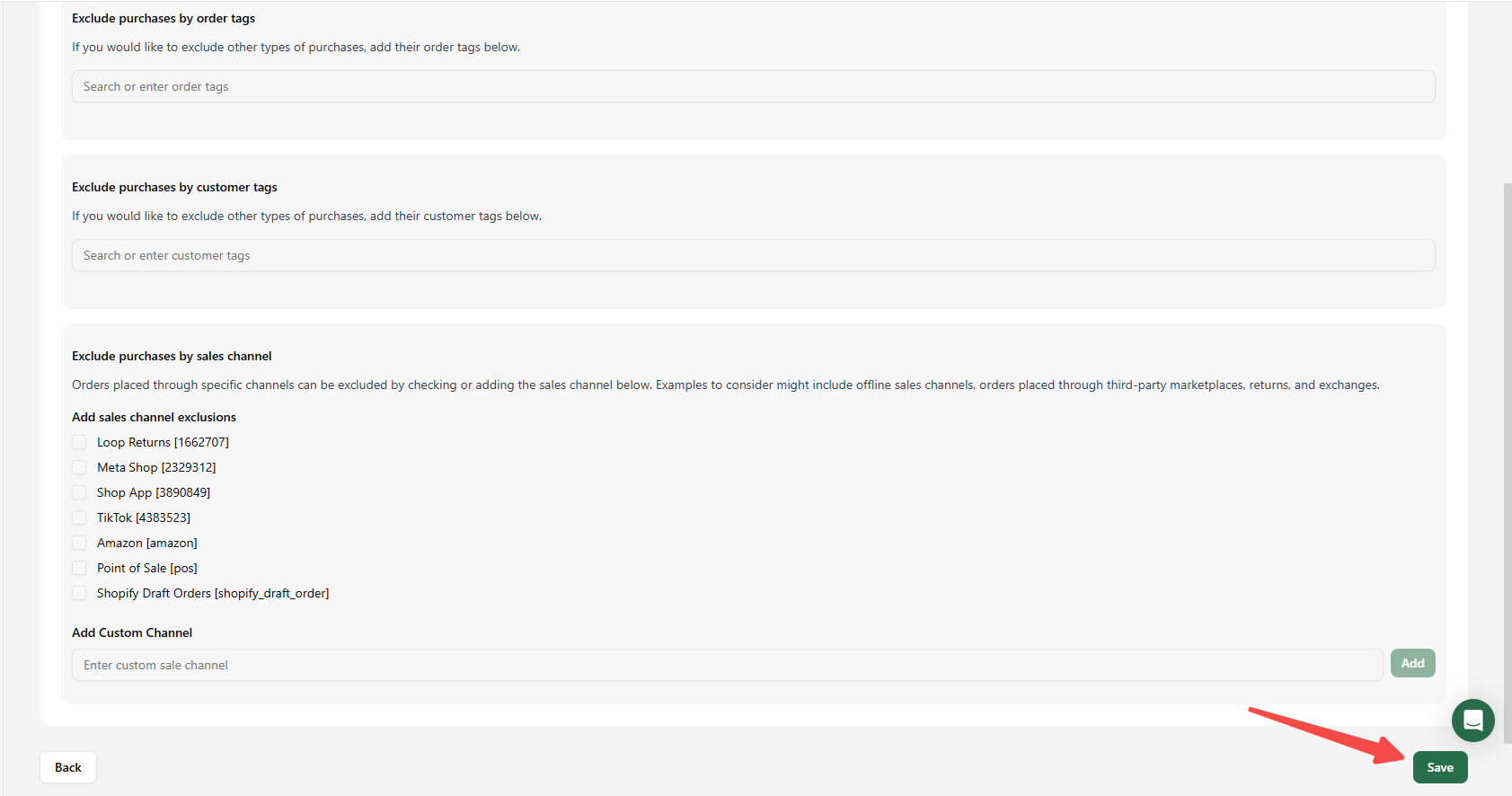
步骤5:点击保存按钮,出现成功提示即可。
步骤6:返回Destinations页面,列表中存在已创建的Google回传即可。
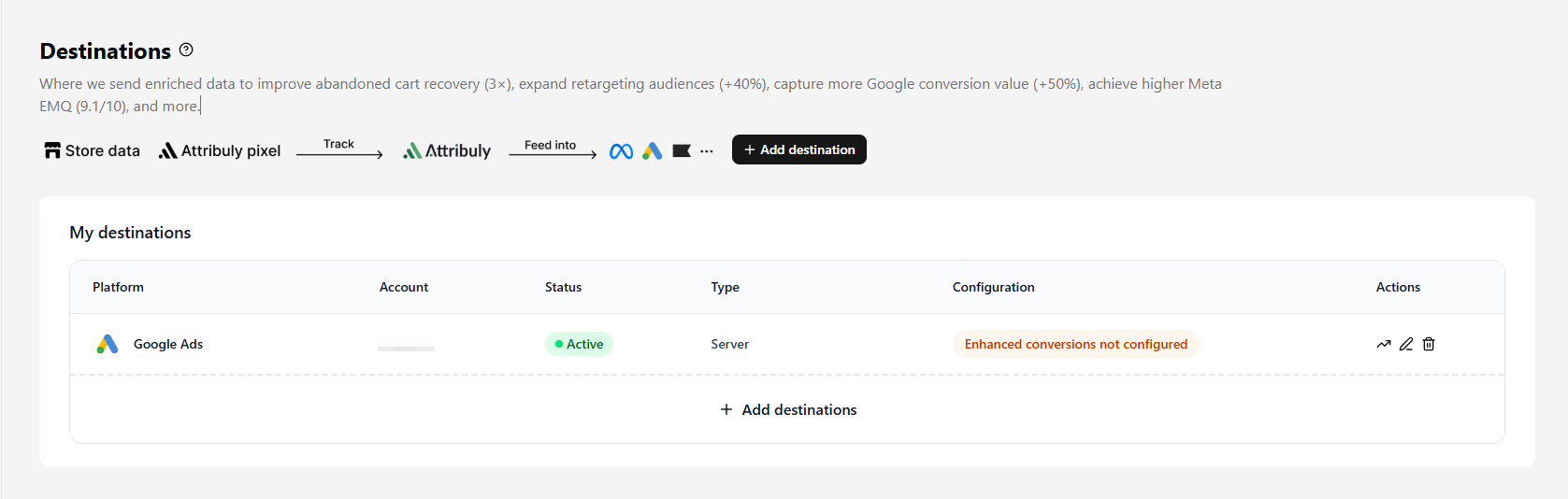
点击Action中的“View data analysis”按钮,可打开数据回传详情
点击Action中的“Edit configuration”按钮,可修改该回传的设置(立刻生效)
点击Action中的“Delete”按钮,可删除该回传
注意事项:
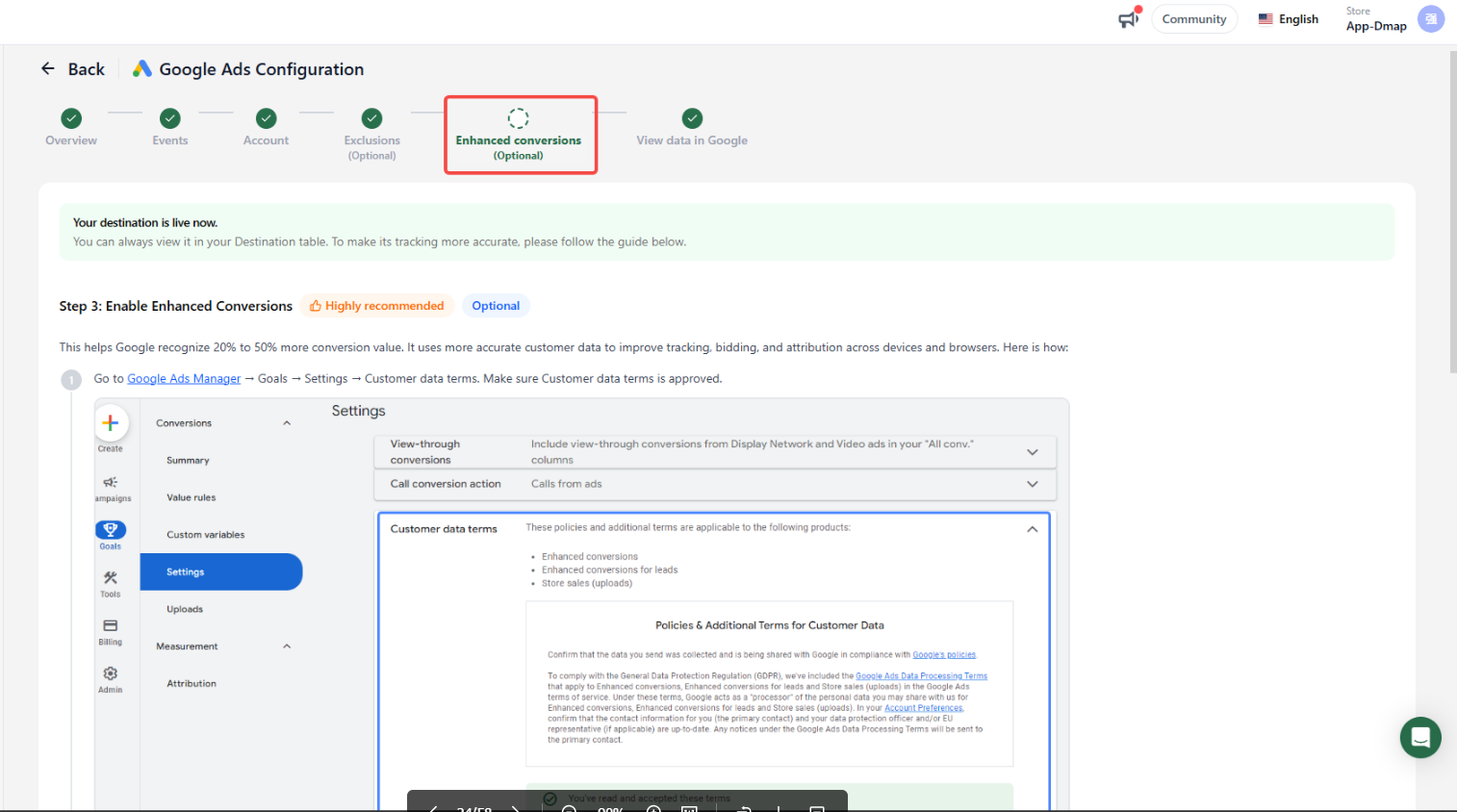
- 如果已创建的Google回传,Configuration提示:Enhanced conversions not configured

可以点击Action中的“Edit configuration”按钮,根据“Enhanced conversions”的提示在Google后台启用增强型转化
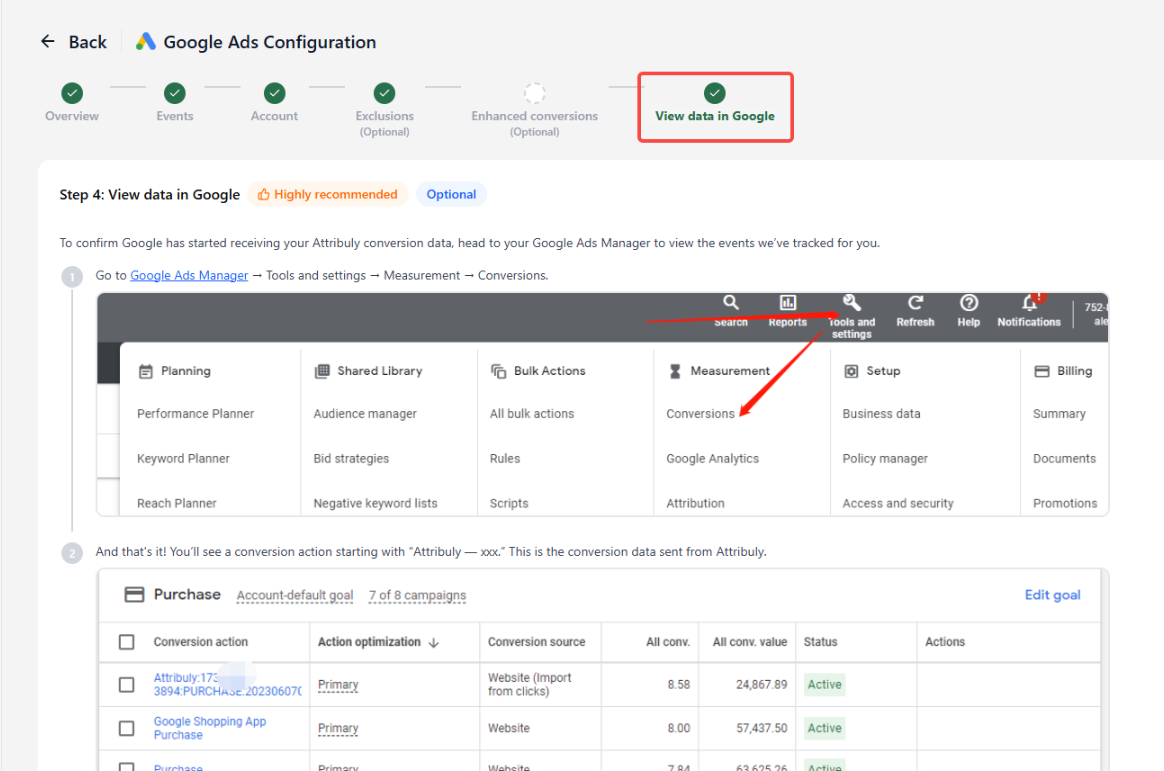
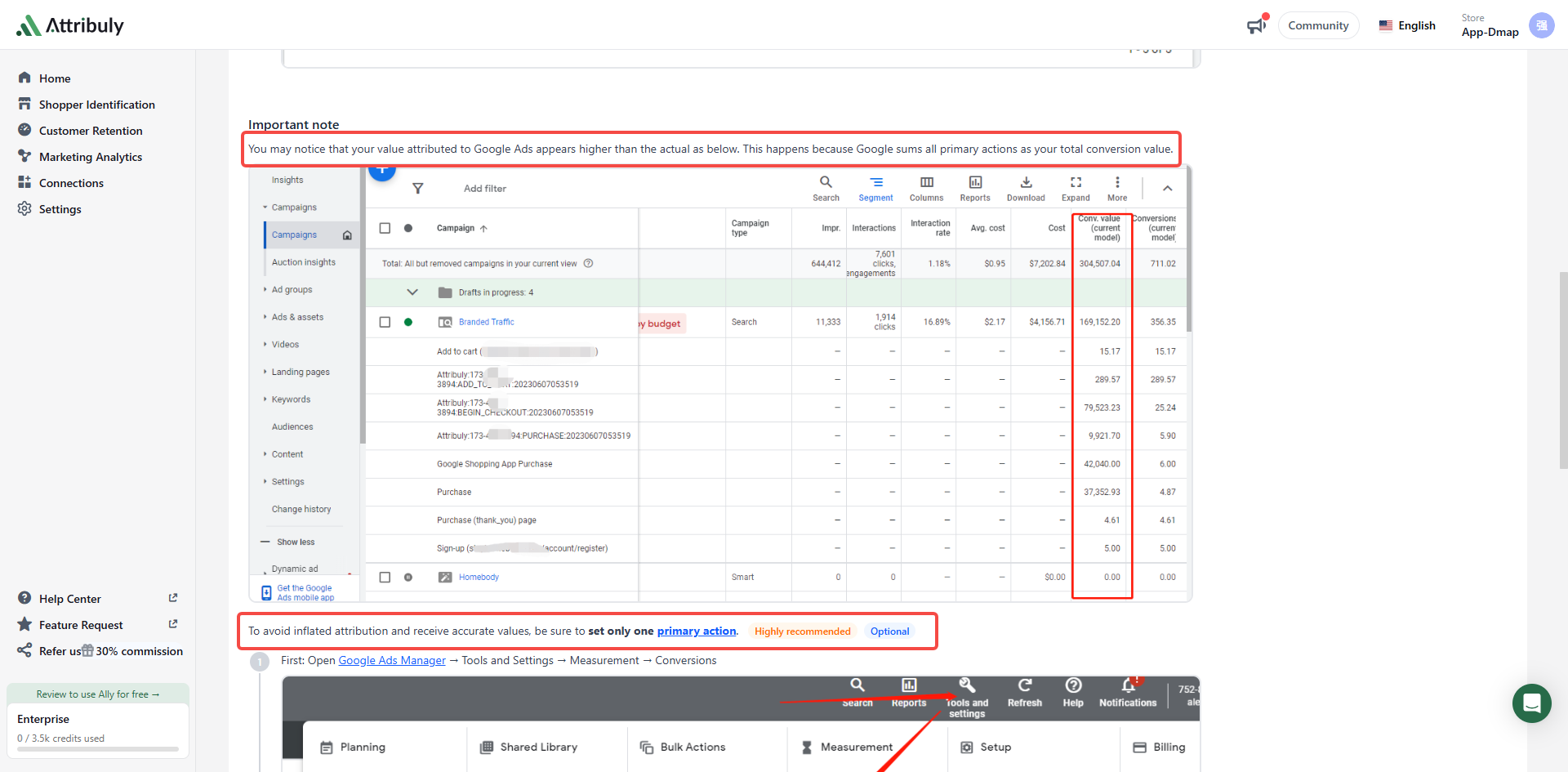
- 数据回传成功后,可以根据设置中“View data in Google”的提示,将 Attribuly purchase 设为“primary action”,其他动作设为“secondary”(Google后台设置每个转化目标的主要行动的方法)
为避免归因被放大并获得准确数值,请务必只设置一个“primary action”。
GA4
注意事项:如果您已经为您的GA4配置好了数据回传,就不需要在Attribuly再次配置,否则会导致数据的错误。(不要重复配置数据回传到同一个GA4的报表中)
操作说明文档:
https://support\.attribuly\.com/en/articles/9075694\-google\-analytics\-4\-integration
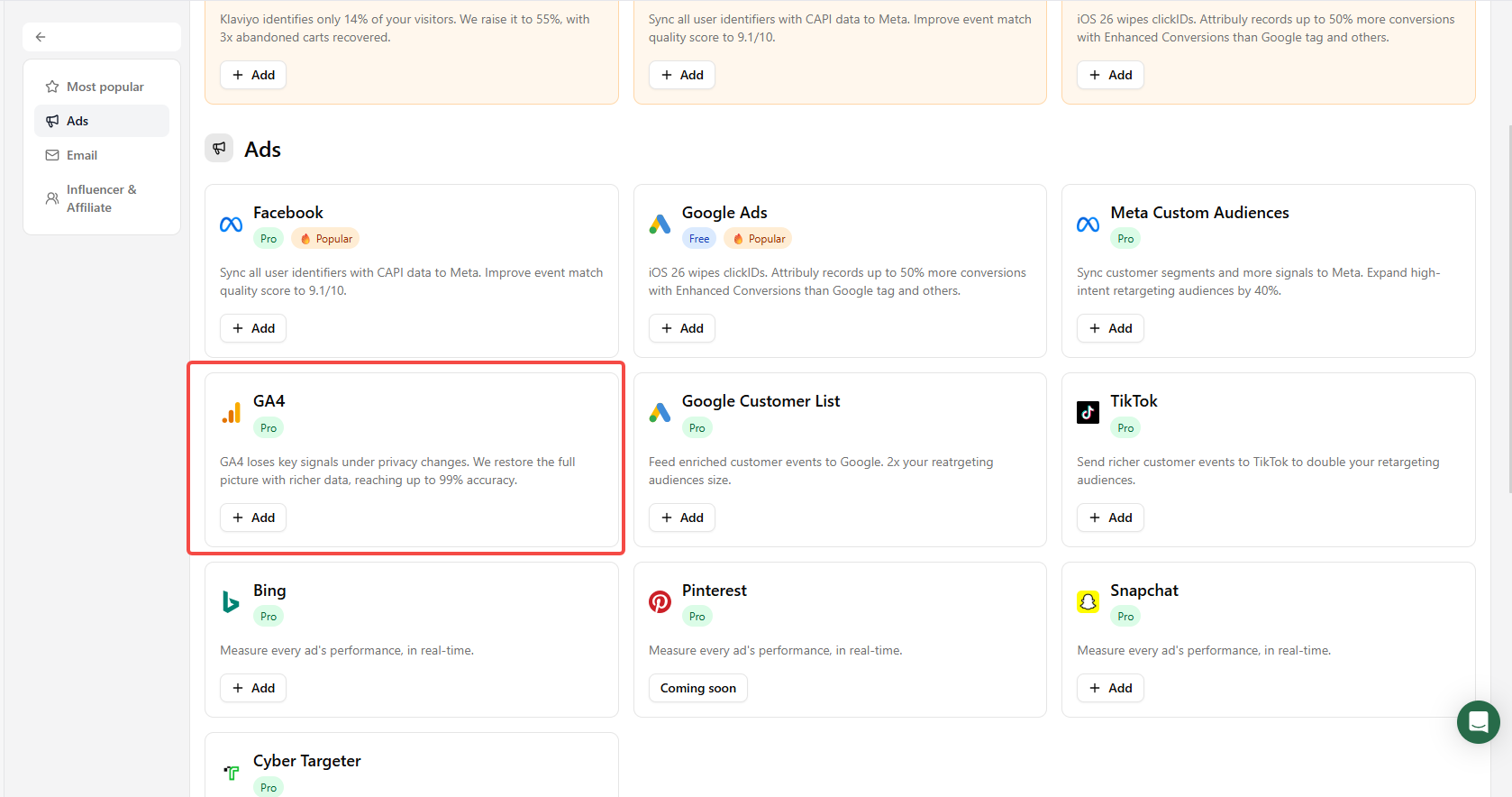
进入Attribuly-Connections-Destinations页面点击“Add destinations”,选择"GA4"进入创建流程:
TikTok
操作说明文档:
Set up TikTok ads server-side tracking | Attribuly Help Center
- 进入Attribuly-Connections-Destinations页面点击“Add destinations”,选择"TikTok"进入创建流程:
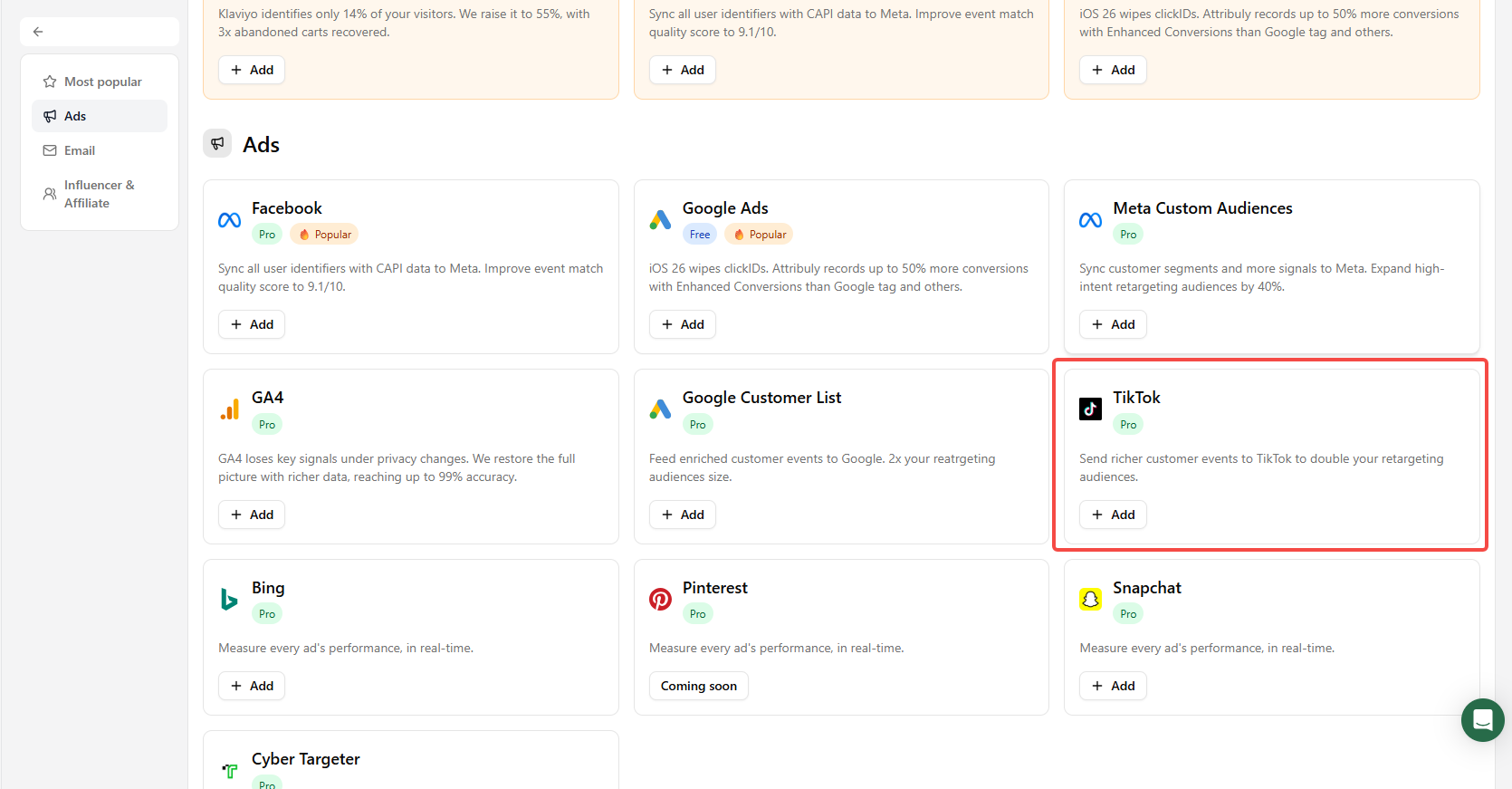
- “Enrich event signals with AAN”是否需要勾选?
可以勾选,勾选后Attribuly会通过 AAN(Attribuly Audiences Network,我们的隐私安全信号网络)使用更丰富的客户标识符来提升信号质量和广告定向效果,尤其适用于 iOS 26 下更严格的 clickID 限制。
Bing
操作说明文档:
https://support\.attribuly\.com/en/articles/9254234\-bing\-ads\-server\-side\-tracking
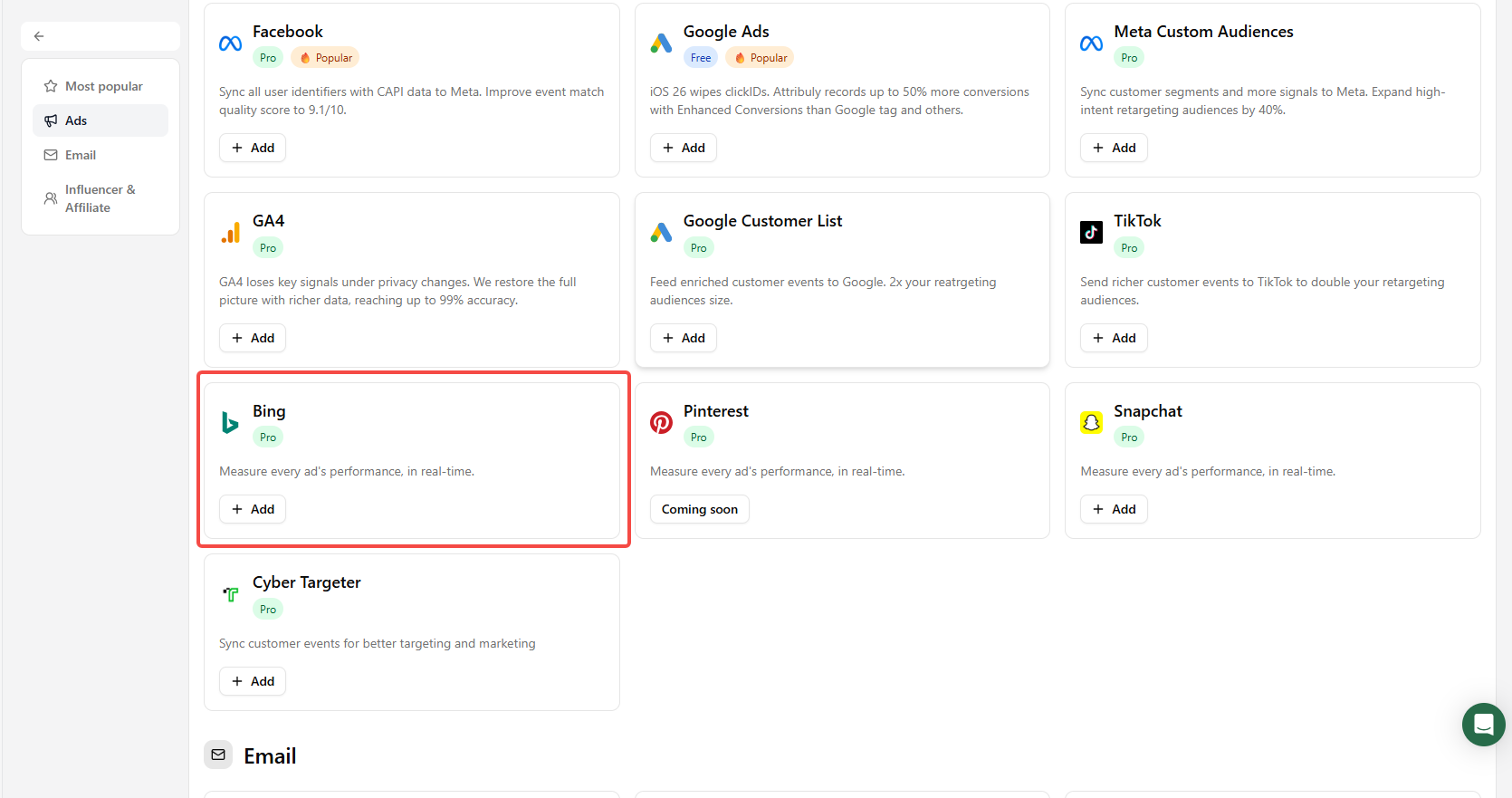
- 进入Attribuly-Connections-Destinations页面点击“Add destinations”,选择"Bing"进入创建流程:
Snapchat
操作说明文档:
https://support\.attribuly\.com/en/articles/9513150\-snapchat\-conversion\-api
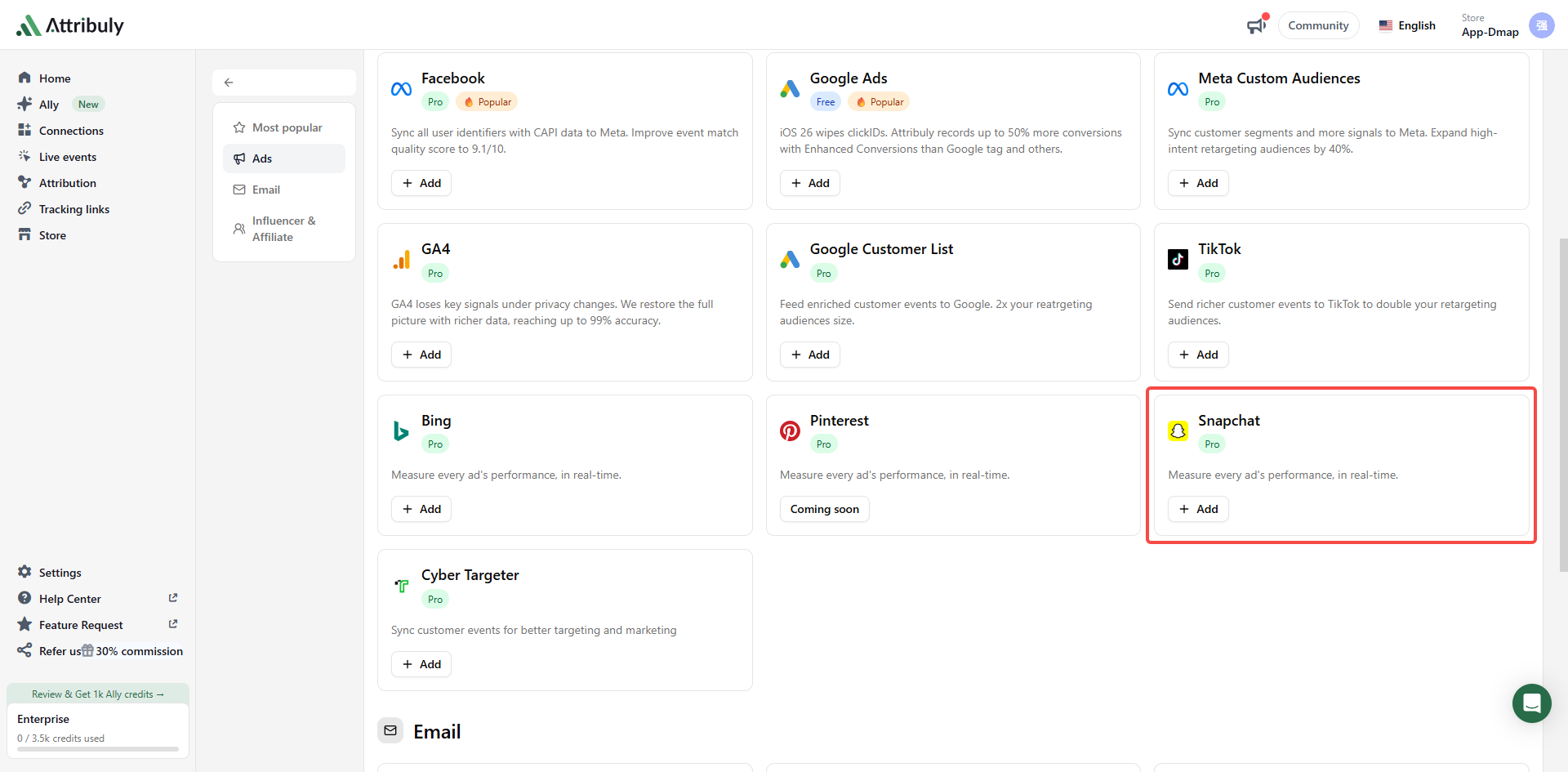
- 进入Attribuly-Connections-Destinations页面点击“Add destinations”,选择"Snapchat"进入创建流程:
Cyber Targeter
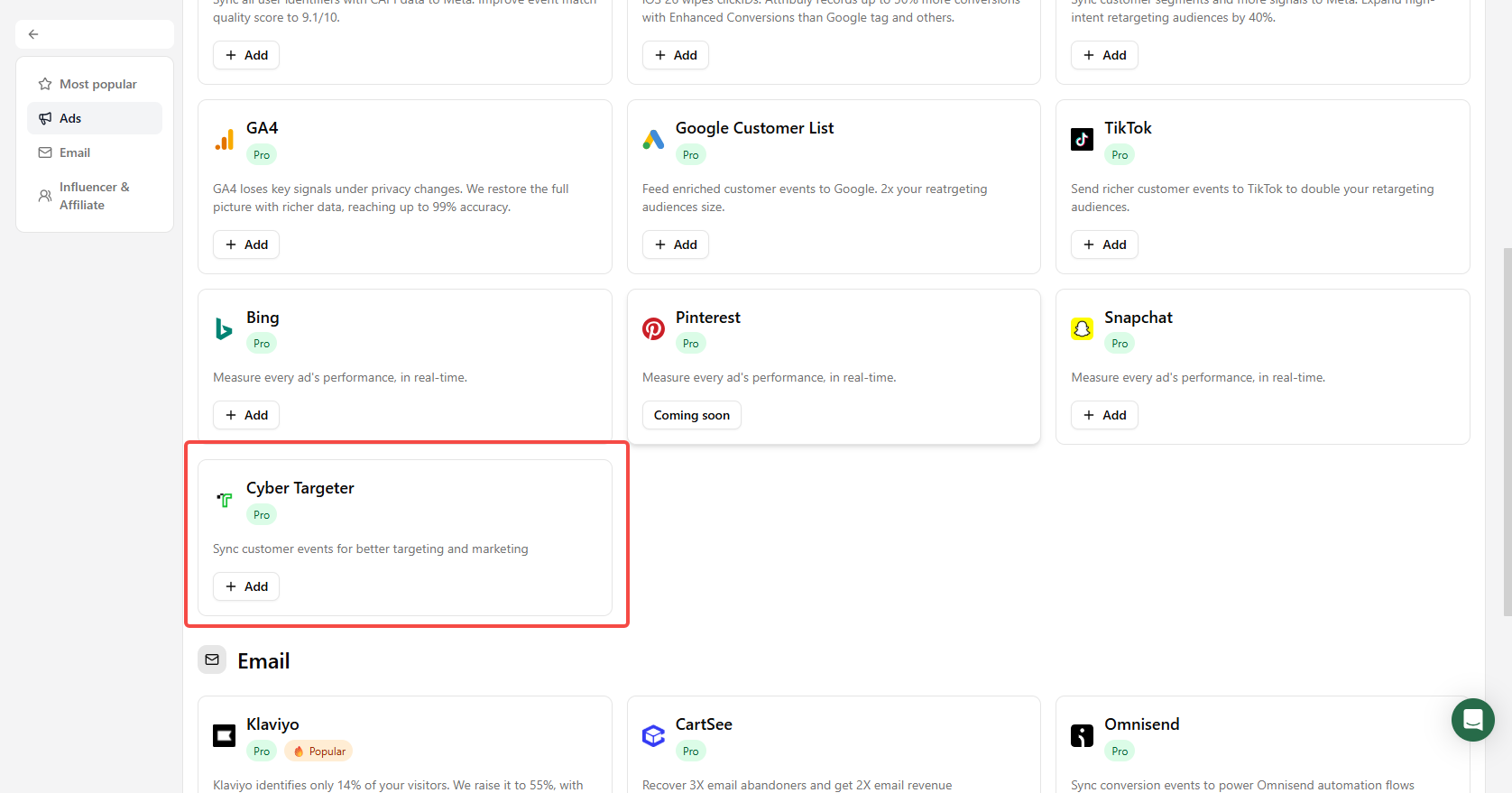
- 进入Attribuly-Connections-Destinations页面点击“Add destinations”,选择"Cyber Targeter"进入创建流程:
Meta Custom Audiences
操作说明文档:
Sync Segment to Meta Custom Audiences | Attribuly Help Center
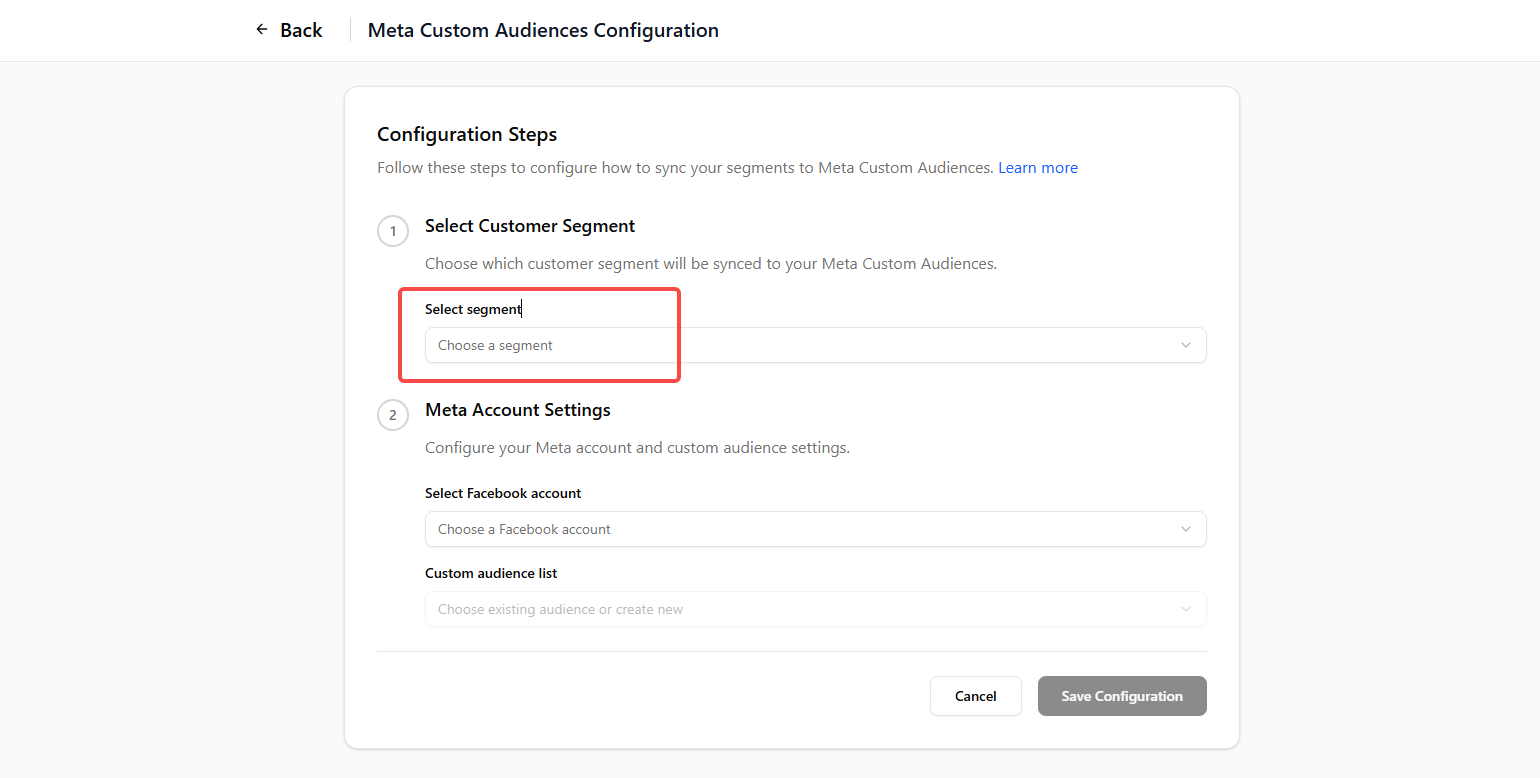
- 进入Attribuly-Connections-Destinations页面点击“Add destinations”,选择"Meta Custom Audiences"进入创建流程:
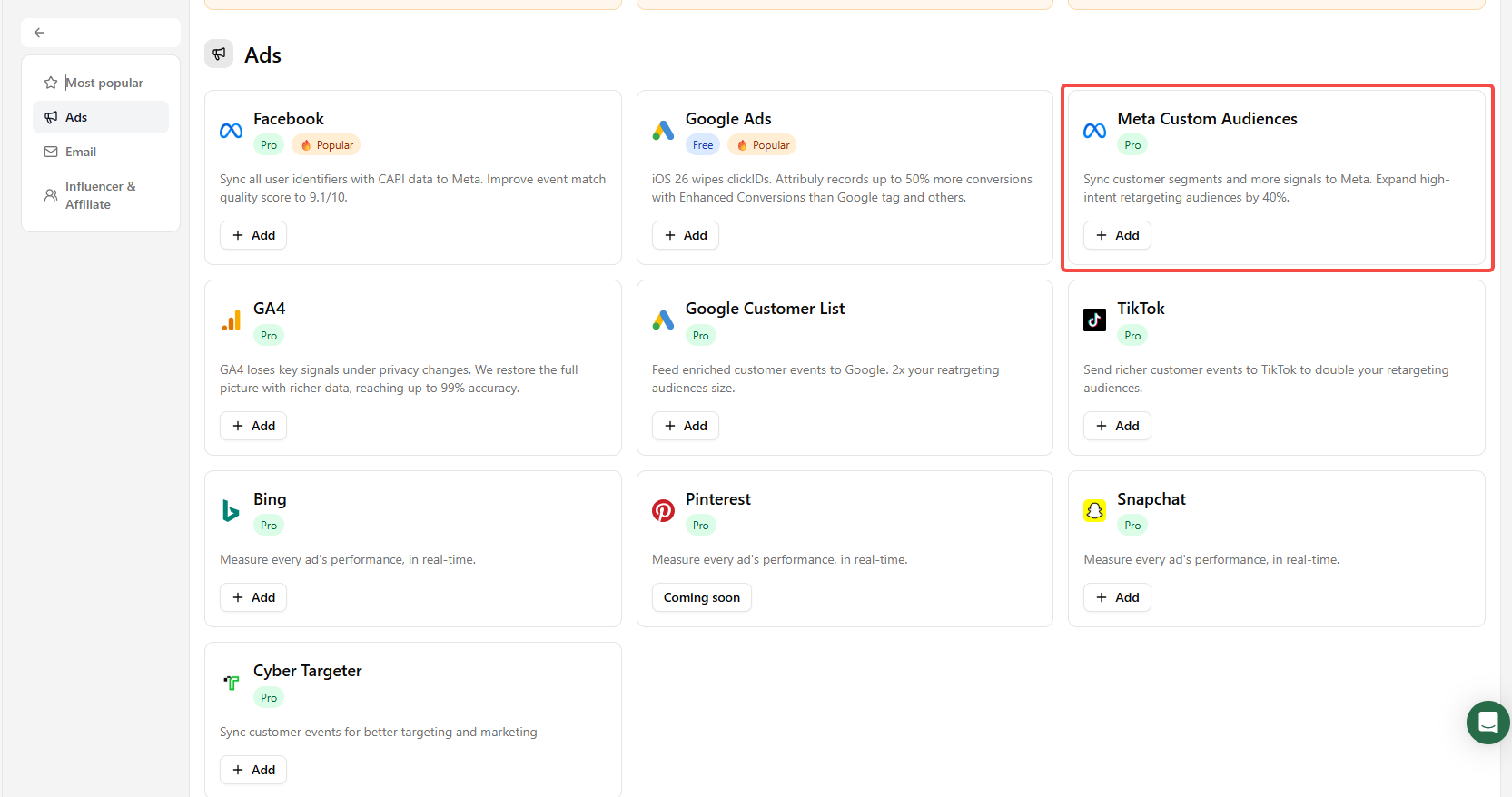
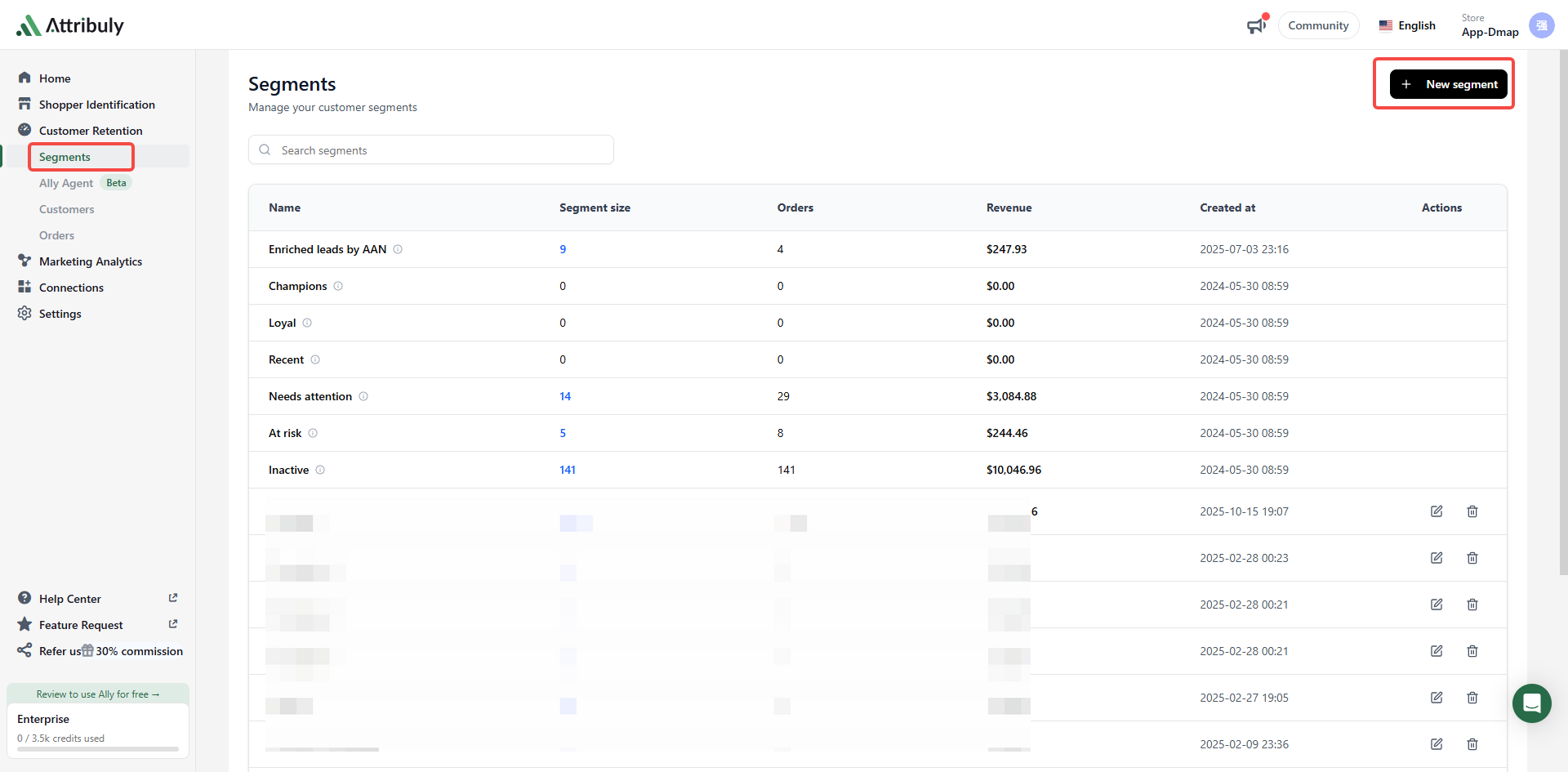
注意:创建步骤中的segment,可以自行在segment页面创建
Google Customer List
操作说明文档:
Sync Segment to Google Customer List | Attribuly Help Center
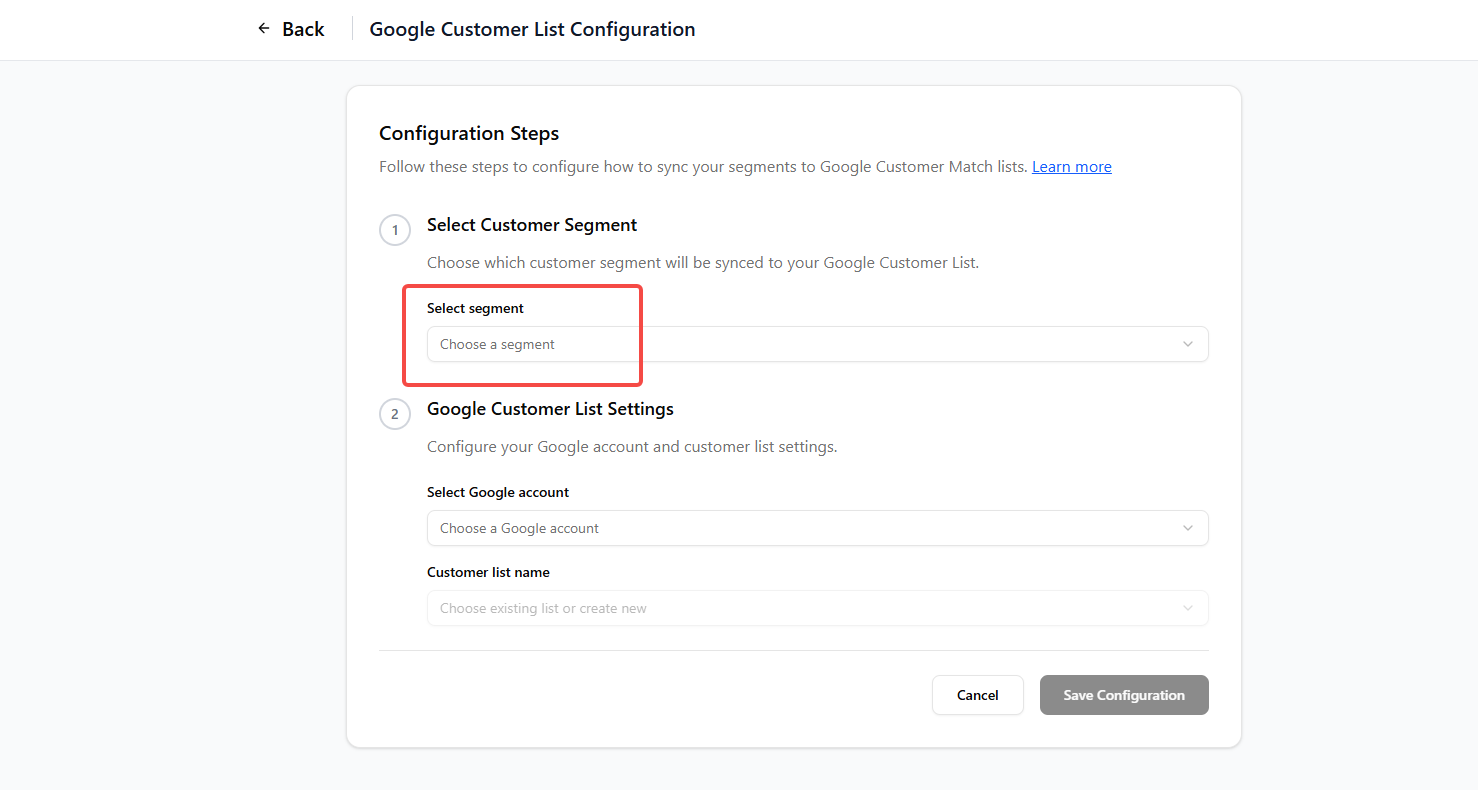
- 进入Attribuly-Connections-Destinations页面点击“Add destinations”,选择"Google Customer List"进入创建流程:
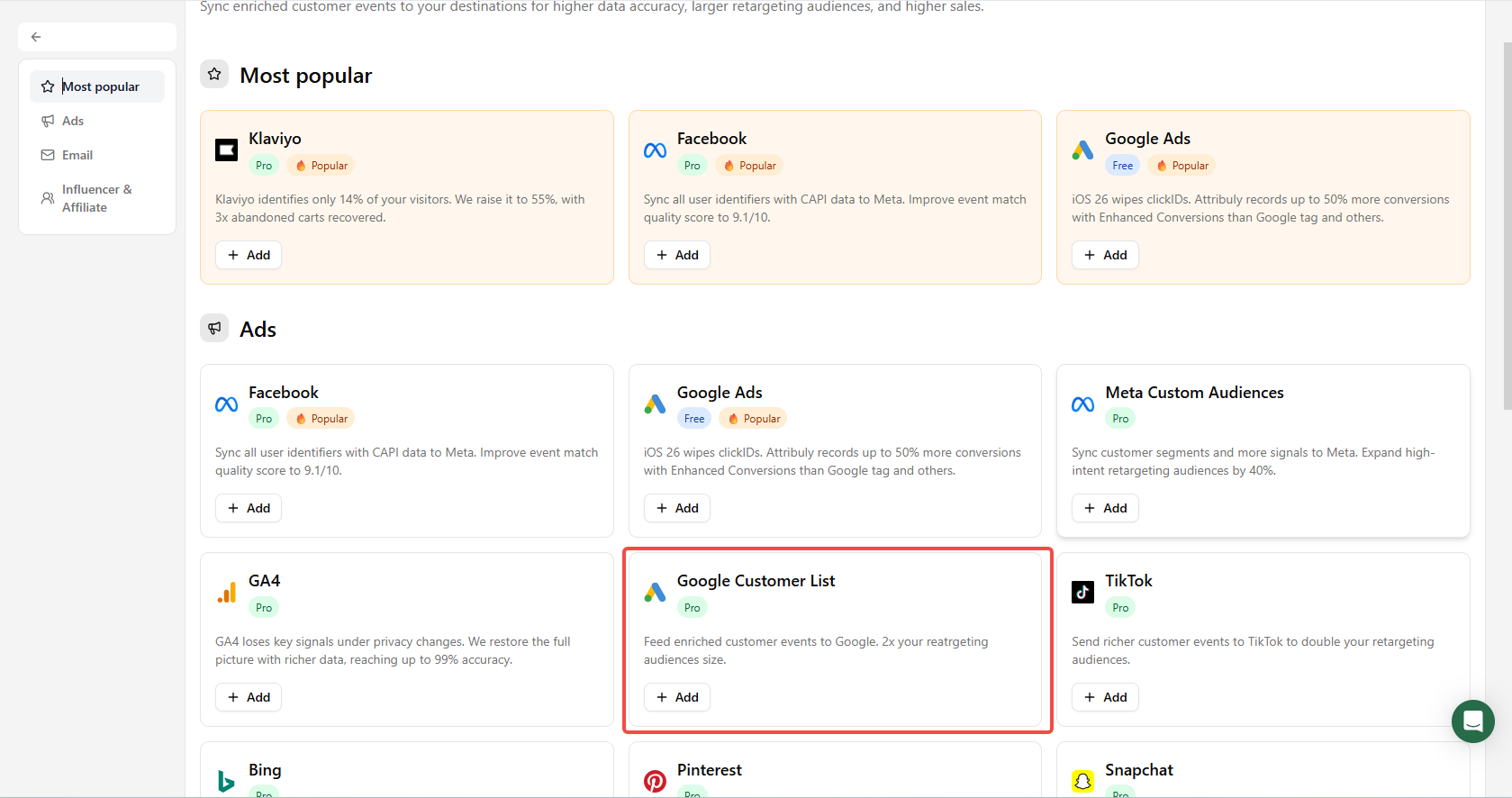
注意:创建步骤中的segment,可以自行在segment页面创建
Attribuly回传事件到邮件平台,带来额外收入的原理:
1.在Attribuly创建事件回传。
2.在邮件平台,直接克隆现有的Flow,克隆的Flow设置使用Attribuly回传的事件的数据源作为触发器。
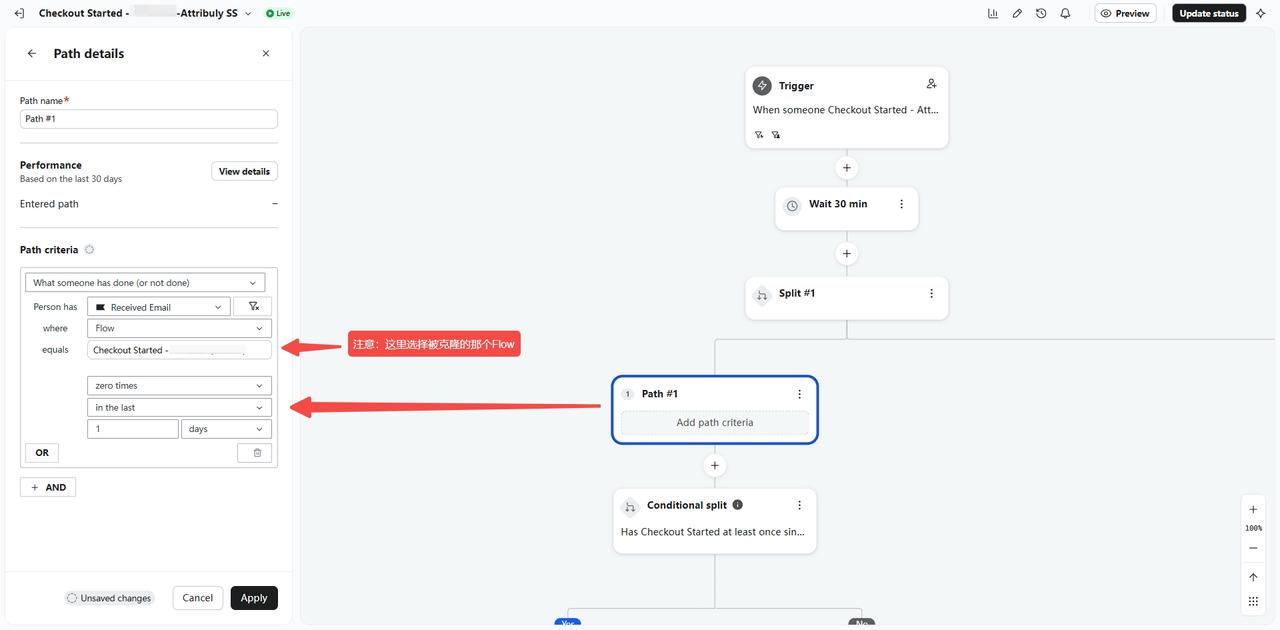
3.对克隆的这个Flow进行额外的筛选设置,排除掉邮件平台本来就已经追踪到的事件。(原因:Attribuly回传店铺事件到邮件平台是全量数据回传,由于邮件平台本身也在收集事件数据,因此就会出现事件重复的问题。克隆的Flow如果不设置排除,就会出现一个人的某个事件,被邮件平台收集到触发了原生的Flow,又被Attribuly回传到邮件平台触发了克隆的Flow,导致这个人收到了两封相同的邮件。)
在以上三个步骤完成后,克隆的Flow带来的转化,就是Attribuly在平台追踪到的事件的基础上,额外增加的事件带来的转化。
CartSee
说明文档:
CartSee Integration | Attribuly Help Center
操作流程:
步骤1:进入Attribuly-Connections-Destinations页面点击“Add destinations”,选择"CartSee"进入创建流程:
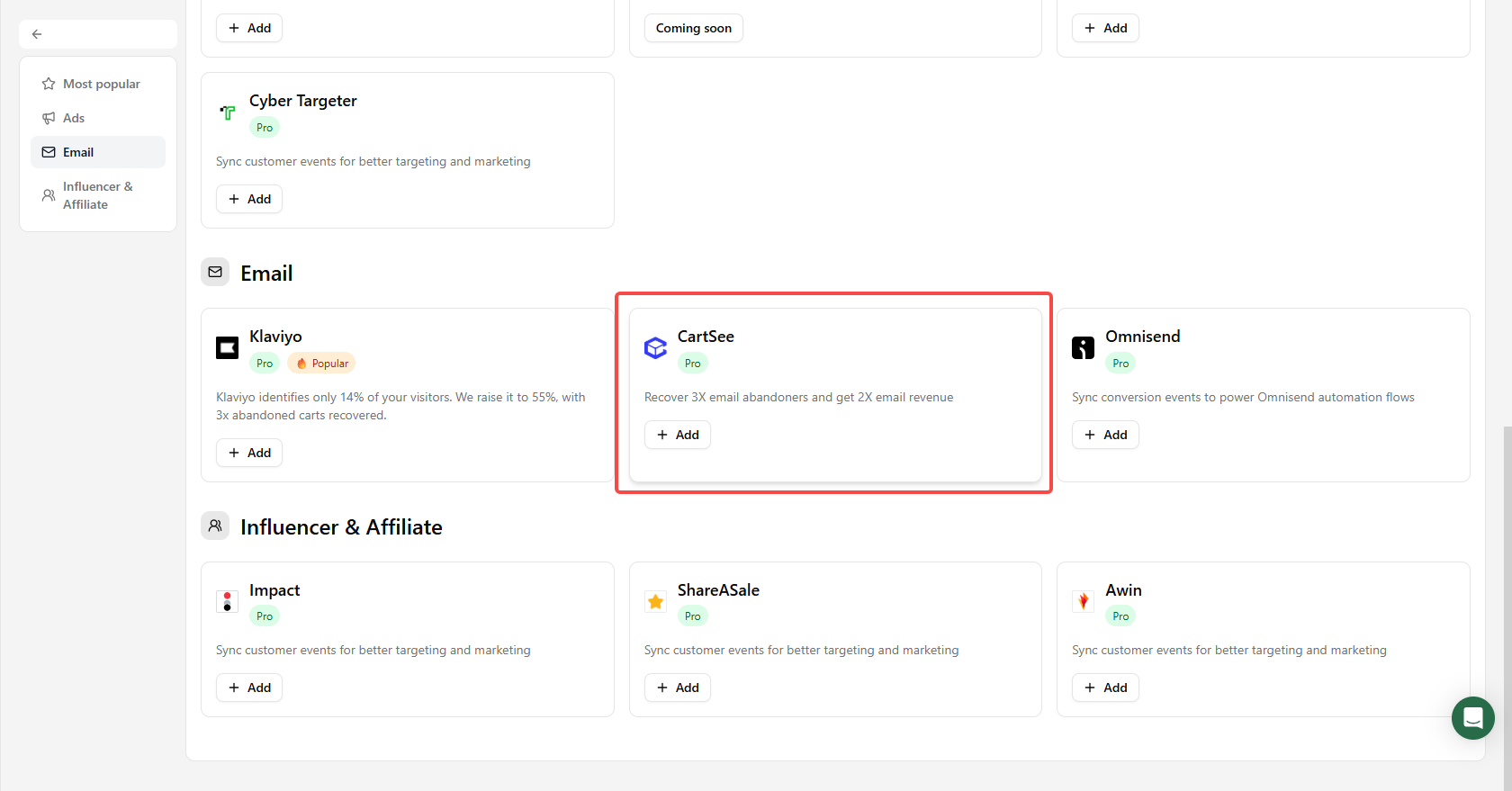
步骤2:进入CartSee后台,克隆现有的Flow,克隆的Flow设置使用Attribuly回传的事件的数据源作为触发器。
步骤3:对克隆的这个Flow进行额外的筛选设置,排除掉邮件平台本来就已经追踪到的事件。
备注:在Cartsee后台设置克隆Flow的操作及筛选设置可寻求与你们对接的Cartsee人员的协助。
Klaviyo
说明文档:
Getting started with Klaviyo | Attribuly Help Center
操作流程:
步骤1:进入Attribuly-Connections-Destinations页面点击“Add destinations”,选择"Klaviyo"进入创建流程:
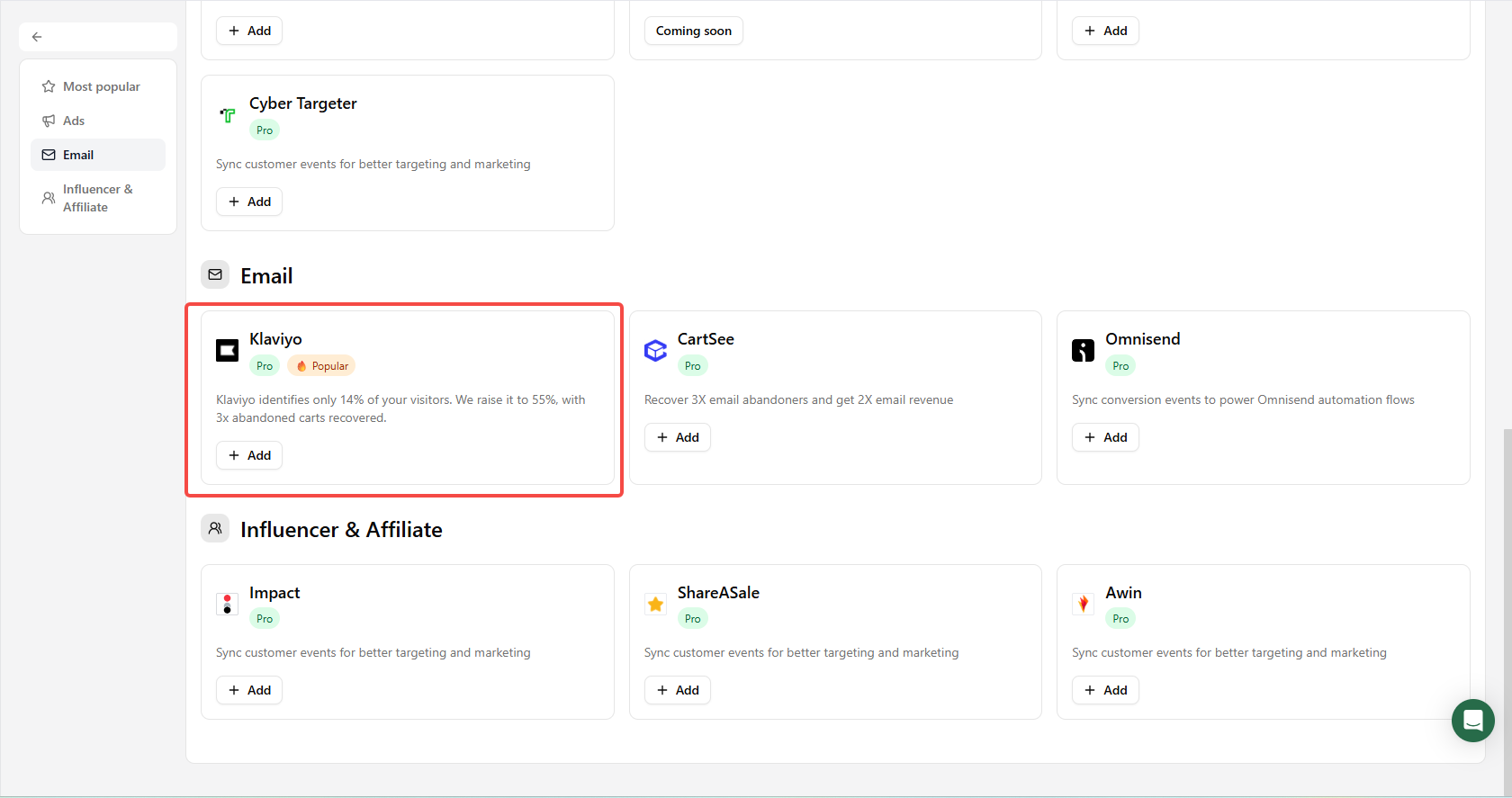
步骤2:进入Klaviyo后台,克隆现有的Flow,克隆的Flow设置使用Attribuly回传的事件的数据源作为触发器。
步骤3:按照说明文档中的提示,对克隆的这个Flow进行额外的筛选设置,排除掉邮件平台本来就已经追踪到的事件。
备注:如果已创建的Klaviyo回传的Configuration提示“Flow not configured”,说明没有完成步骤2。

Klaviyo后台操作:
- 复制你的弃购 Flow
为 Attribuly 单独创建一份副本来触发(不改变你现有的 flow)。
https://app\.arcade\.software/share/JfczOvTZncw9bqb87Owc?ref=share\-link
- 防止重复发送邮件
有些 shoppers 可能会同时被 Klaviyo 和 Attribuly 识别。添加一个条件分支,让 Attribuly 只发送 Klaviyo 没覆盖到的那部分。
https://app\.arcade\.software/share/sAxb5ylll0uFGnGZrjMP?ref=share\-link
Omnisend
说明文档:
Getting started with Klaviyo | Attribuly Help Center
操作流程:
步骤1:进入Attribuly-Connections-Destinations页面点击“Add destinations”,选择"Omnisend"进入创建流程:
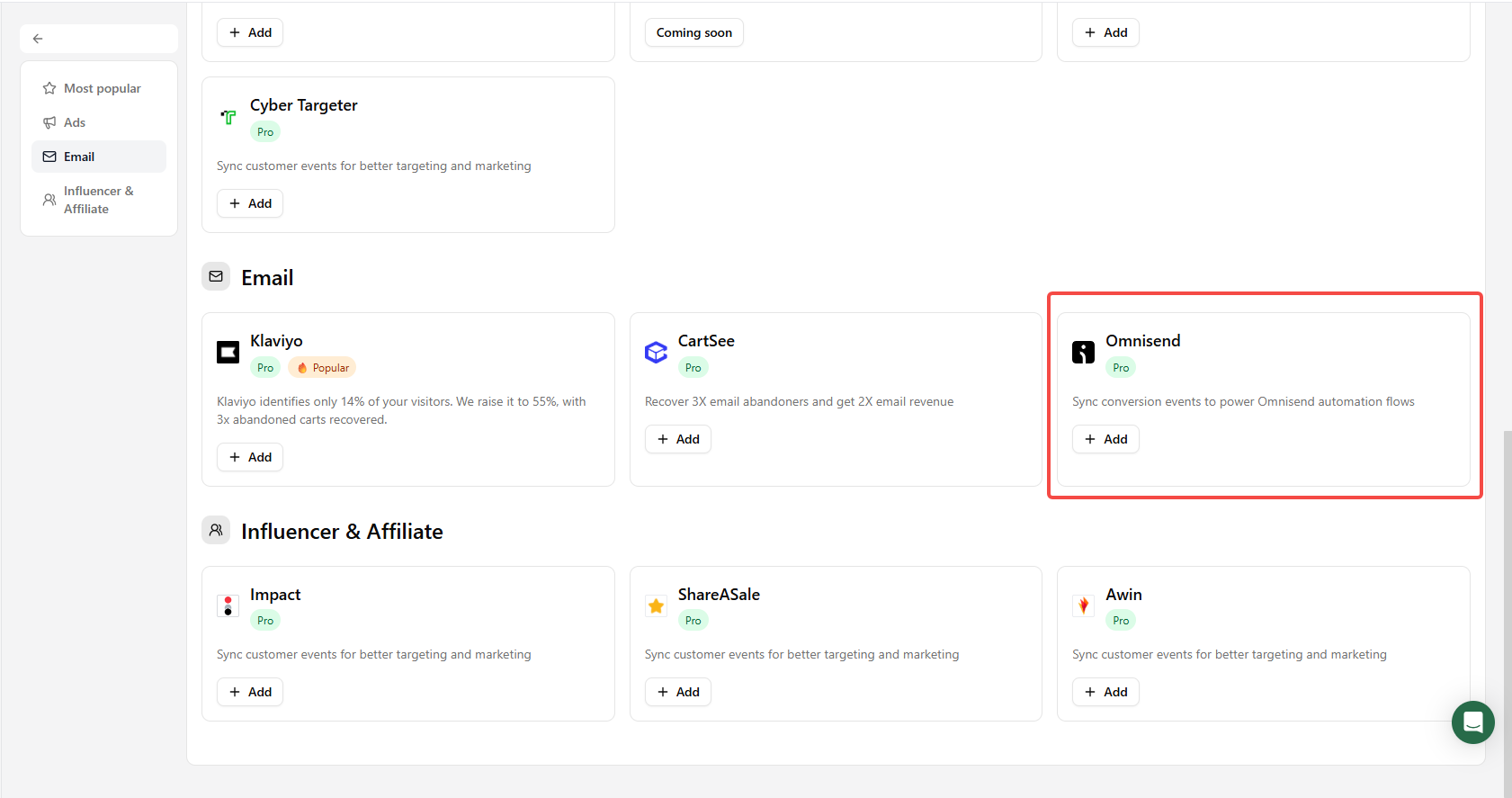
步骤2:进入Omnisend后台,克隆现有的Flow,克隆的Flow设置使用Attribuly回传的事件的数据源作为触发器。
步骤3:按照说明文档中的提示,对克隆的这个Flow进行额外的筛选设置,排除掉邮件平台本来就已经追踪到的事件。
Influencer & Affiliate
Impact
操作说明文档:
Impact Server-side Tracking | Attribuly Help Center
- 进入Attribuly-Connections-Destinations页面点击“Add destinations”,选择"Impact"进入创建流程:
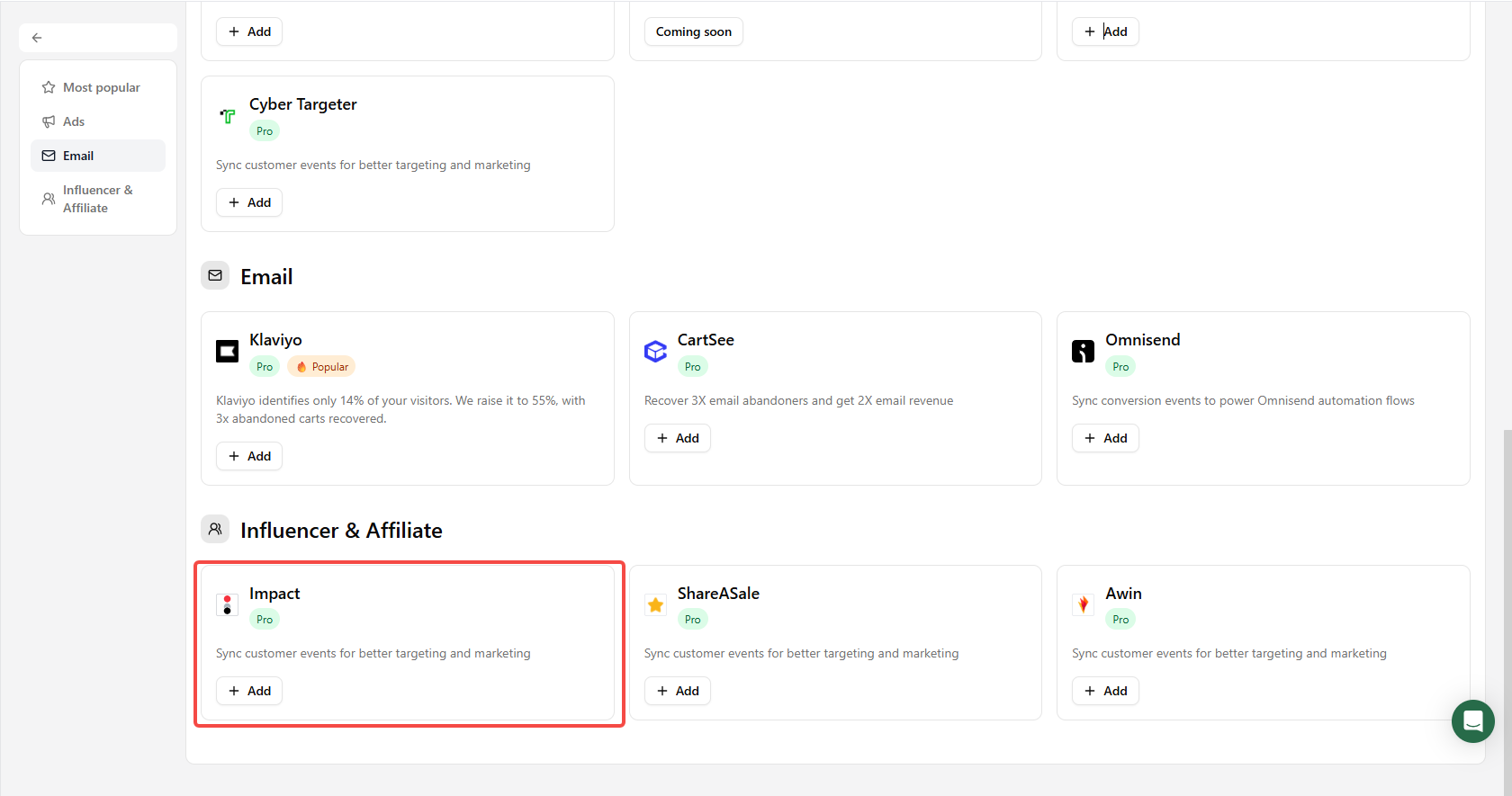
注意:配置回传后,可能会增加您在Impact的费用支出(Attribuly回传了更多的数据,可能会导致某个订单原本没有产生费用的订单产生了费用)
ShareASale
操作说明文档:
ShareASale Server-side Tracking | Attribuly Help Center
- 进入Attribuly-Connections-Destinations页面点击“Add destinations”,选择"ShareASale"进入创建流程:
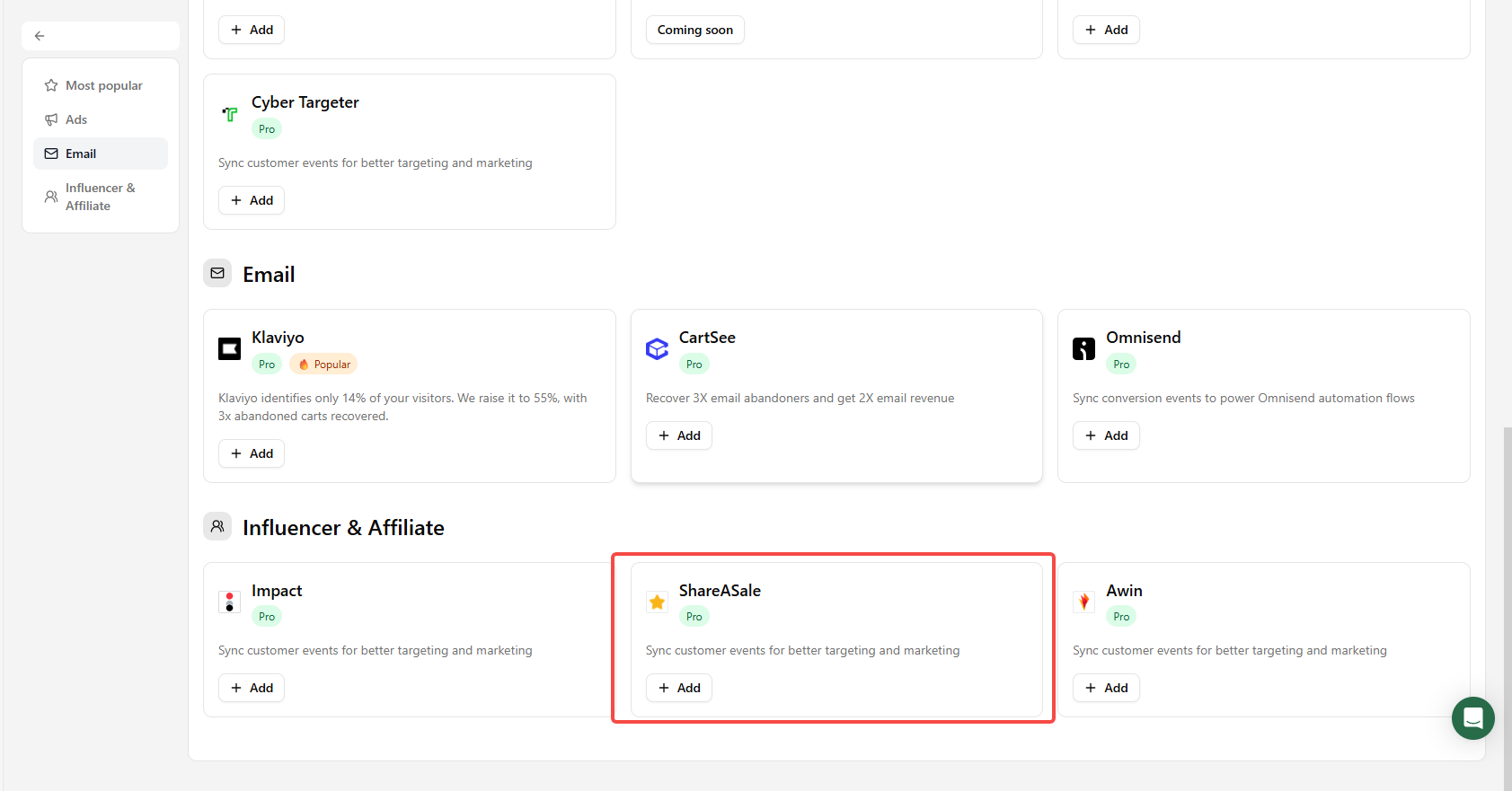
注意:配置回传后,可能会增加您在ShareASale的费用支出(Attribuly回传了更多的数据,可能会导致某个订单原本没有产生费用的订单产生了费用)
Awin
操作说明文档:
Getting Started with Awin | Attribuly Help Center
- 进入Attribuly-Connections-Destinations页面点击“Add destinations”,选择"Awin"进入创建流程:
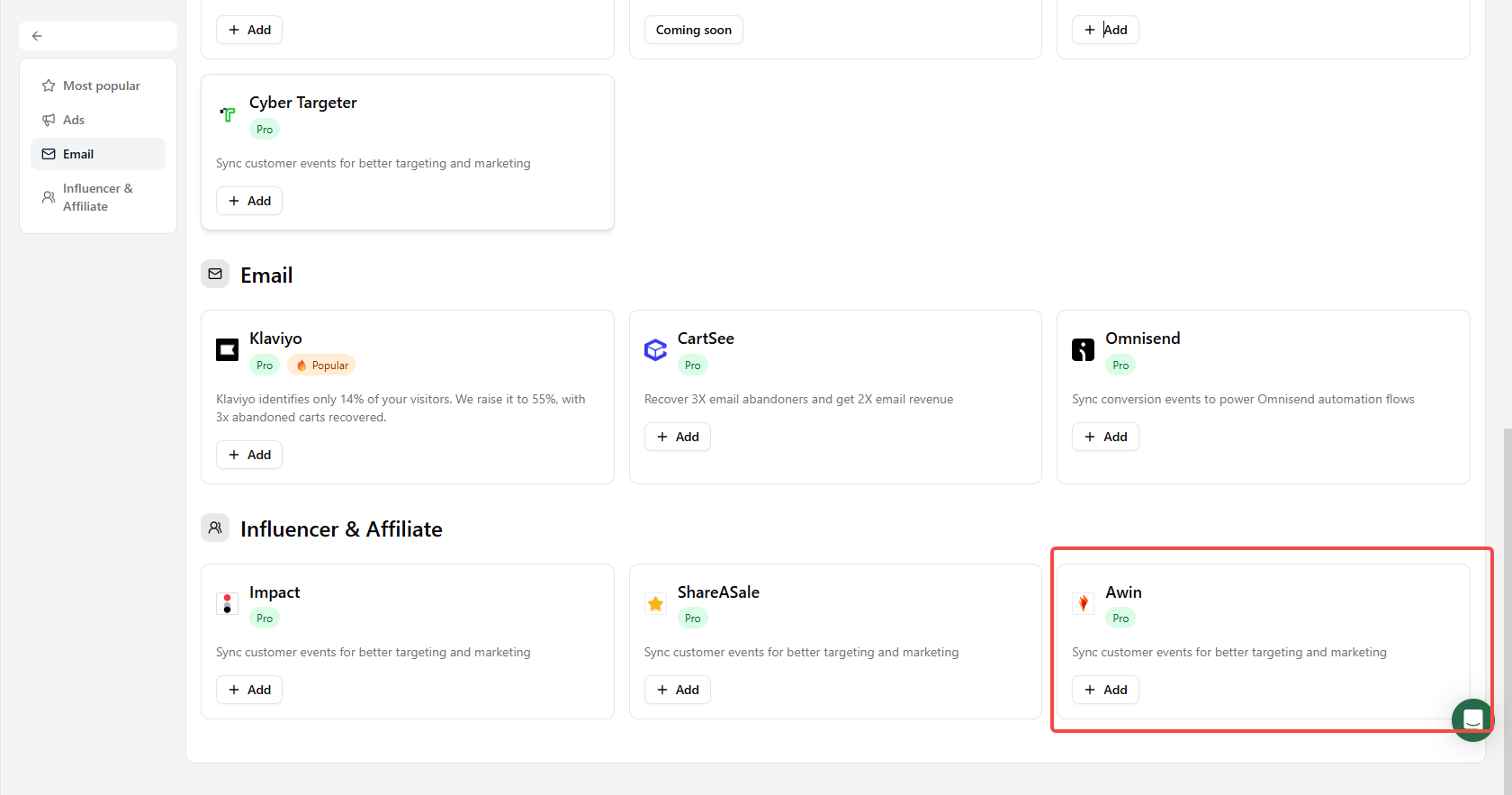
注意:配置回传后,可能会增加您在Awin的费用支出(Attribuly回传了更多的数据,可能会导致某个订单原本没有产生费用的订单产生了费用)