Google Analytics 4 集成
仅依赖像素的 GA4 有什么问题?
- 容易被注重隐私的浏览器拦截。
- 缺少开始结账、支付信息、联系信息、地址、配送及完成结账等关键事件。
- 无法追踪退款。
Attribuly GA4 集成的优势
- 准确率超过 98%。
- 追踪完整结账流程。
- 通过退款事件,更完整地查看客户生命周期。
集成如何工作
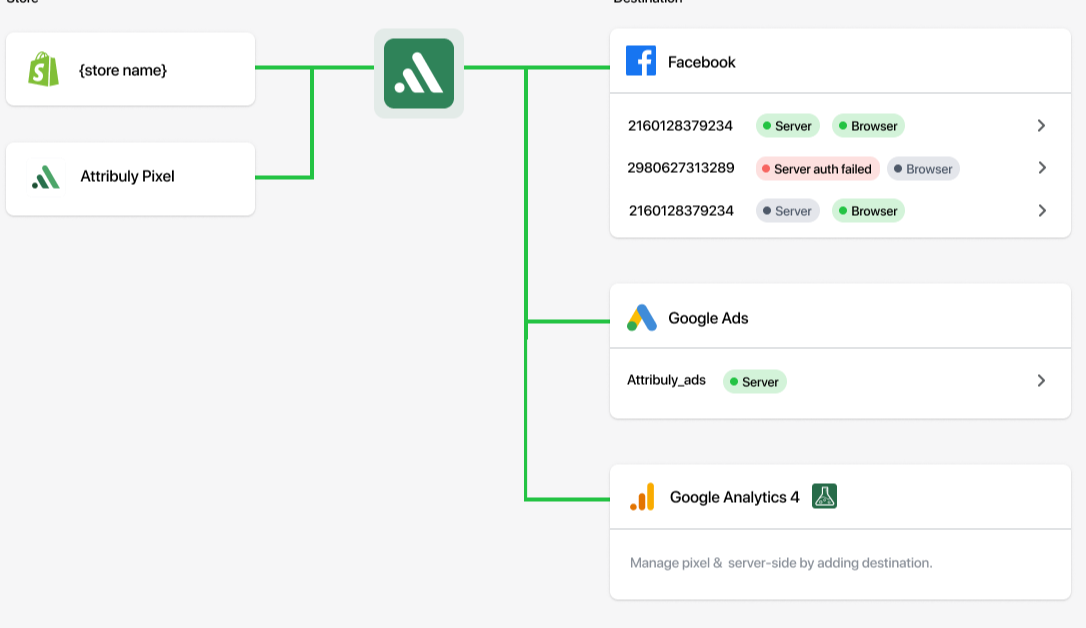
Shopify Web Pixels 为所有 Shopify 套餐提供开始结账、提交支付信息和完成结账事件,是在 GA4 中追踪关键结账过程的方案。
对于 Shopify Plus 商家,Checkout Extensibility 还支持提交联系信息、地址和配送信息。将这些关键事件接入 GA4 后,即可按漏斗查看整个结账流程。
在下图中,Attribuly 扮演 Your Server,通过云端将数据发送到 GA4。
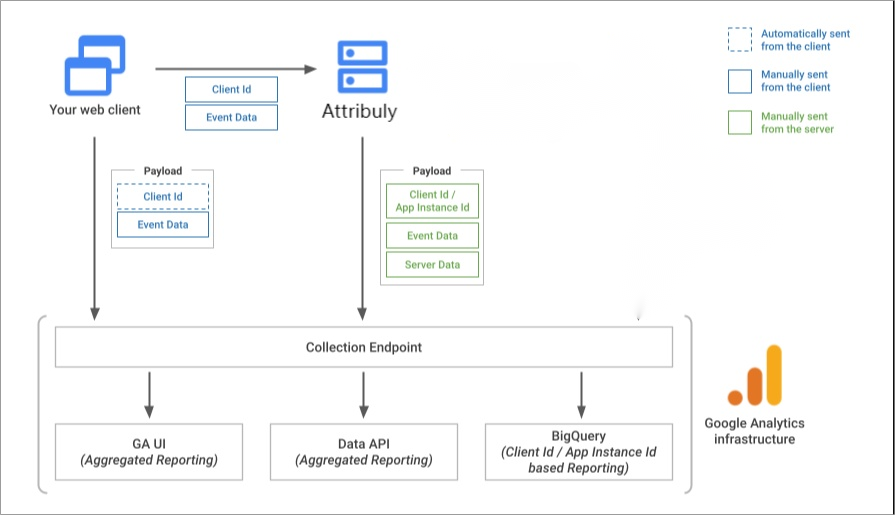
无需编写代码即可接收常见客户事件:page view、view item、view item list、search、add to cart、begin checkout、add payment info、purchase、view cart、refund 和 remove from cart。
接入 Shopify 退款数据
退款事件来自 Shopify 后台,也可发送至 GA4,让 LTV 报表更准确。
连接现有 GA4 媒体资源
如果现有 GA4 媒体资源已接收 Gtag 数据,浏览器和服务端发送同一事件时需要去重。Attribuly 回传时使用 Gtag 生成的相同 Client-id,GA4 据此匹配浏览器事件并去重。填入现有 GA4 的 token 和 Measurement ID 即可使用此模式。
设置指南
第 1 步: 选择通过云端发送的事件。
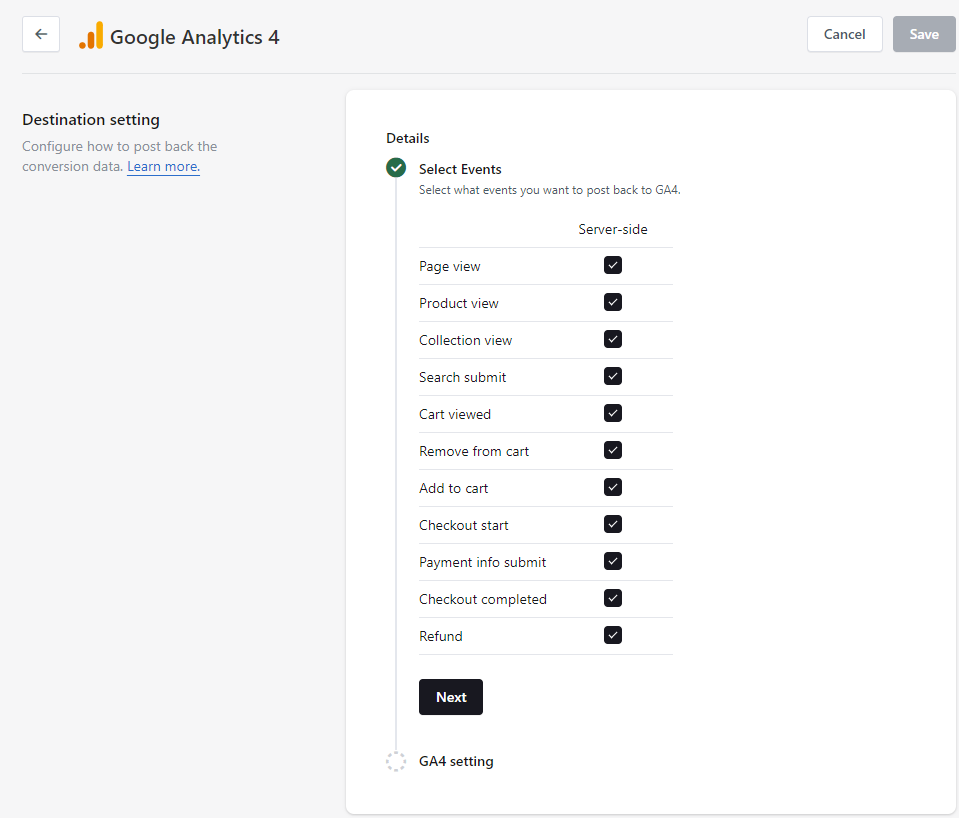
第 2 步: 配置 Measurement ID 和 API secret,可参考互动演示。
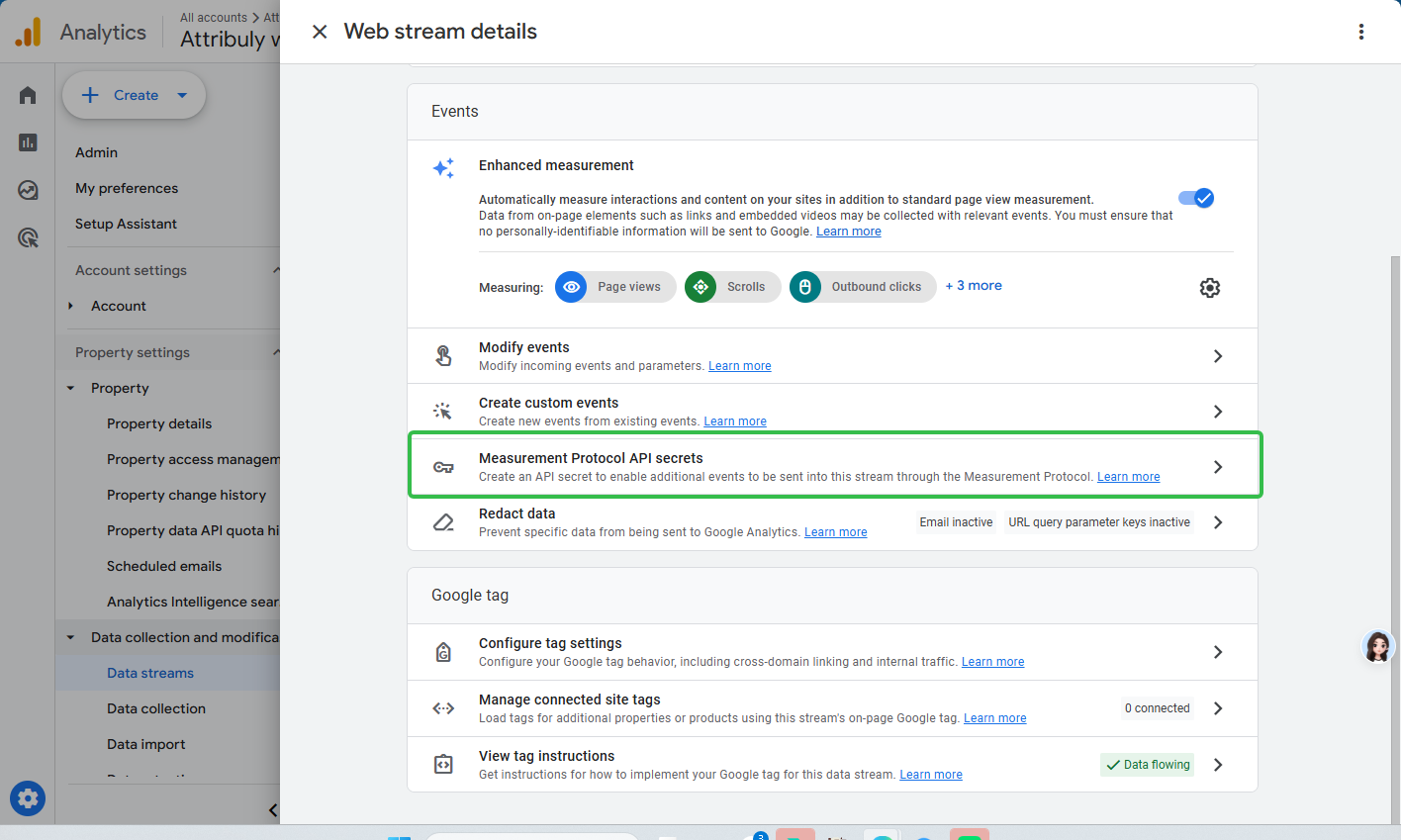
获取 Measurement ID:进入 Admin → Property settings → Data collection and modification → Data streams → Web stream details。
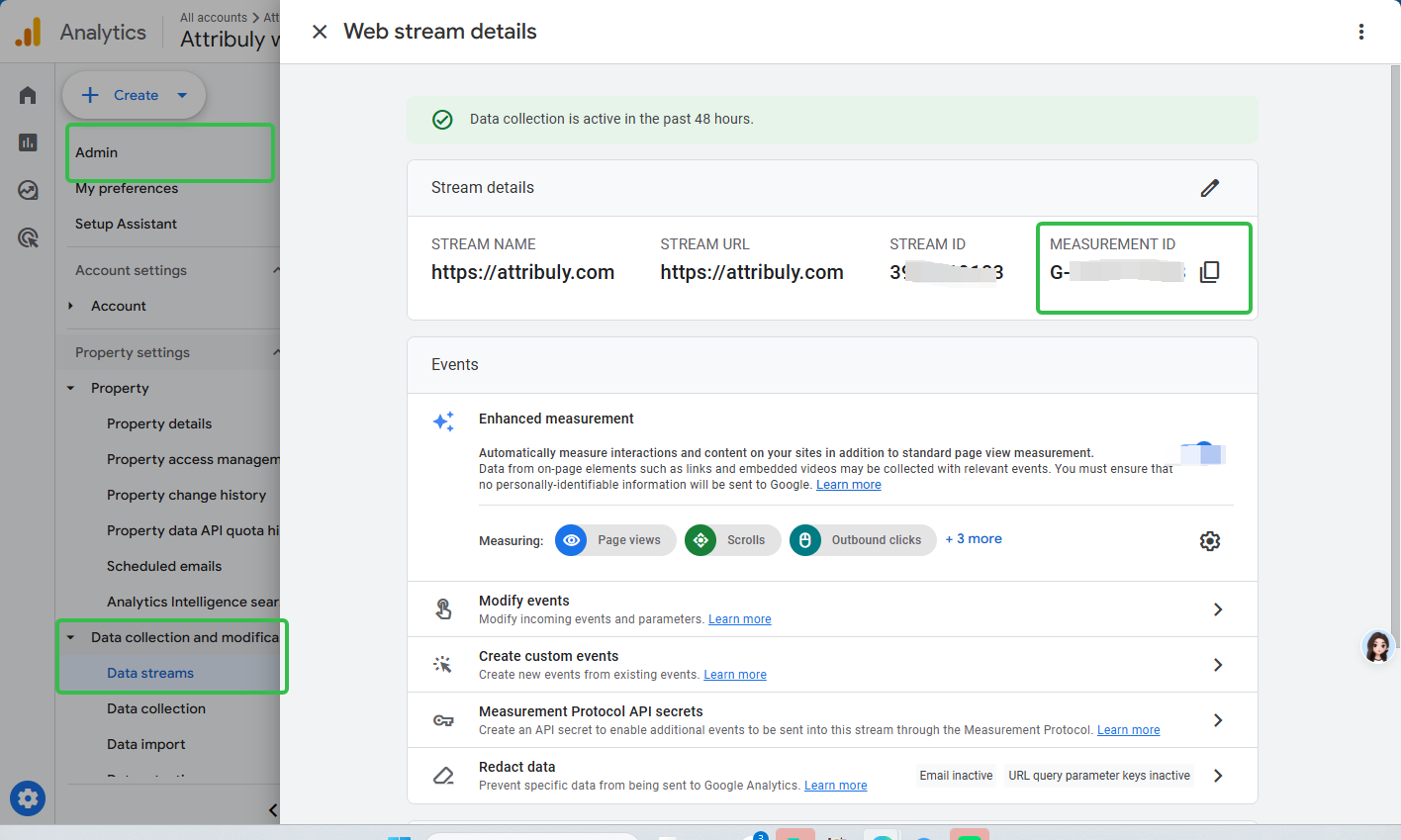
获取 API secret:在 Web stream details 点击 Measurement Protocol API secrets,创建新的 API。
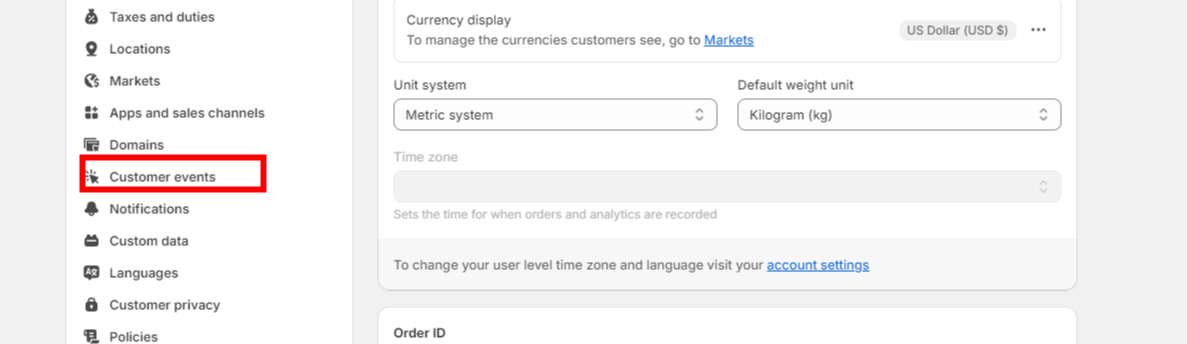
第 3 步: 安装自定义像素。进入 Shopify Settings → Customer events。
添加自定义像素。
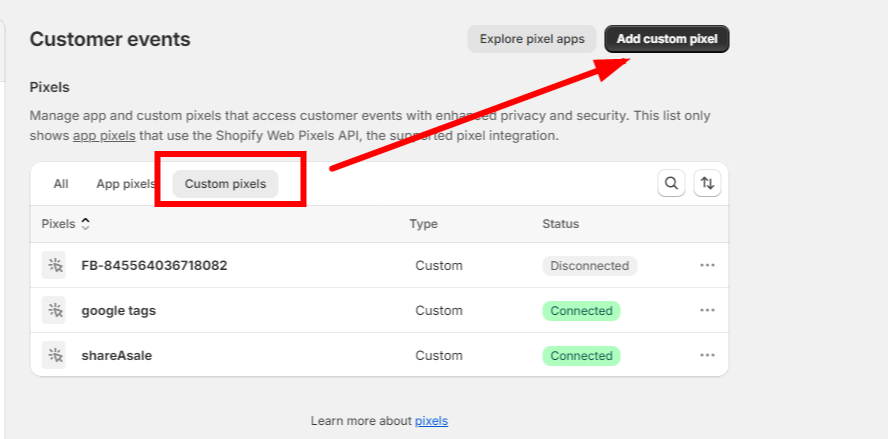
复制 Attribuly 生成的代码并粘贴,点击 Save,再点击 连接。
如果已安装 Google & YouTube Channel 应用
方案 1:移除 Google channel 中的 Google Analytics
随后选择由 Attribuly 发送全部事件。
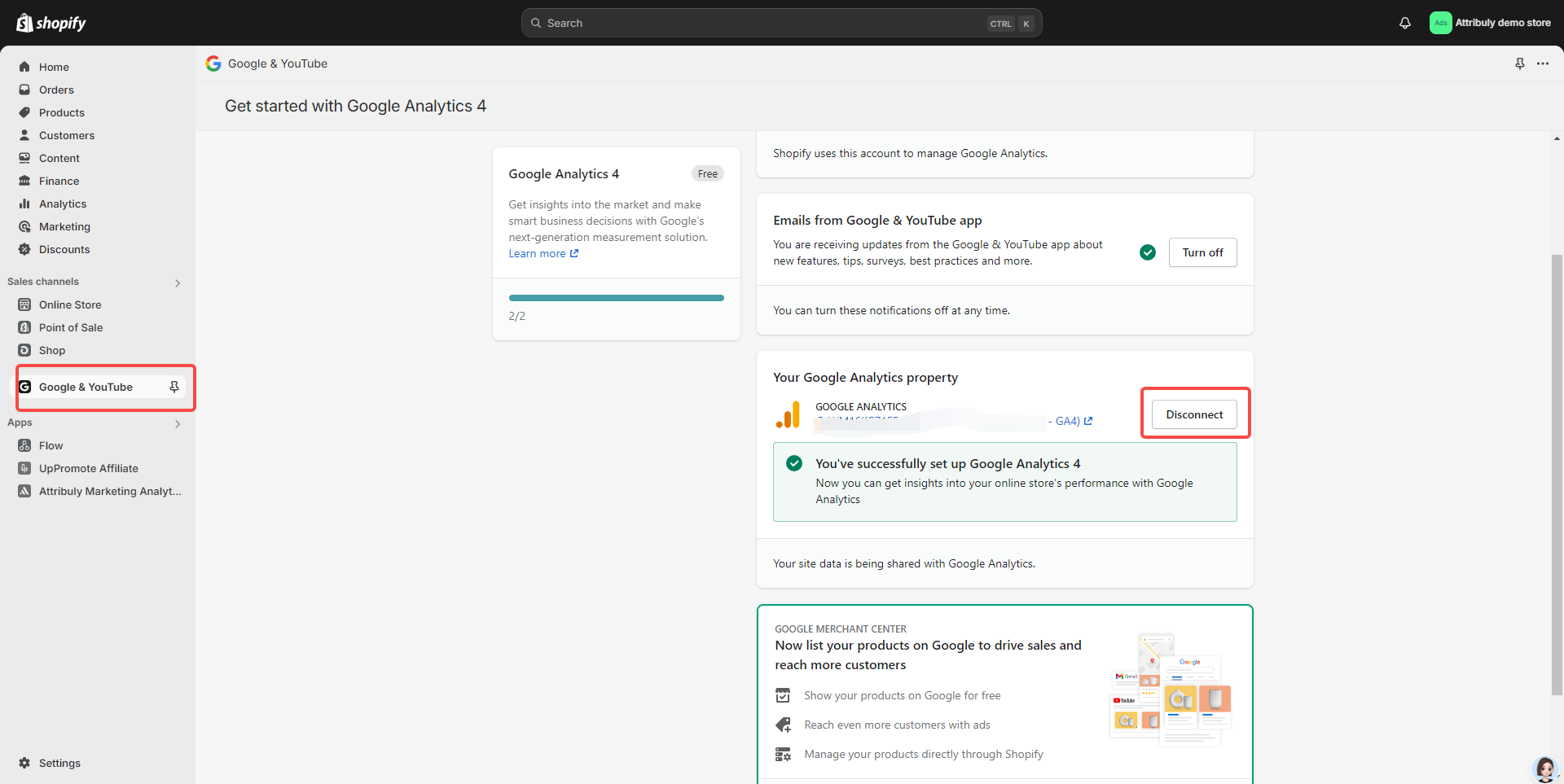
相比 Google Channel,Attribuly 支持更多事件:
| GA4 事件 | Google & YouTube Channel | Attribuly |
|---|---|---|
| Page_view | 支持 | 支持 |
| view_item | 支持 | 支持 |
| view_item_list | 不支持 | 支持 |
| search | 支持 | 支持 |
| add_to_cart | 支持 | 支持 |
| begin_checkout | 支持 | 支持 |
| add_payment_info | 支持 | 支持 |
| purchase | 支持 | 支持 |
| view_cart | 不支持 | 支持 |
| refund | 不支持 | 支持 |
| remove_from_cart | 不支持 | 支持 |
| add_address_info | 不支持 | 支持 |
方案 2:创建新的 GA4 媒体资源
通过 Attribuly 连接新媒体资源,无需处理之前的数据收集。
常见问题
为什么在 GA4 中看不到购买转化?
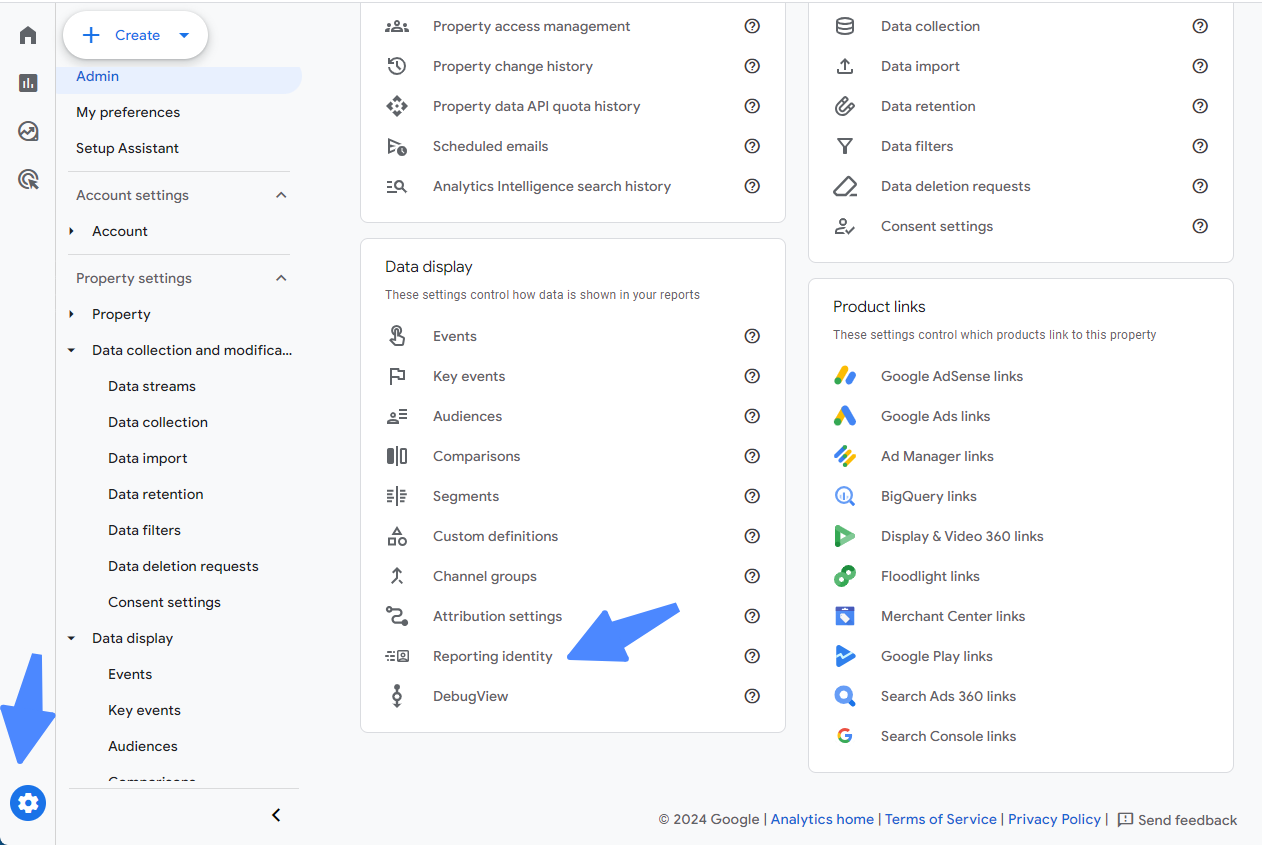
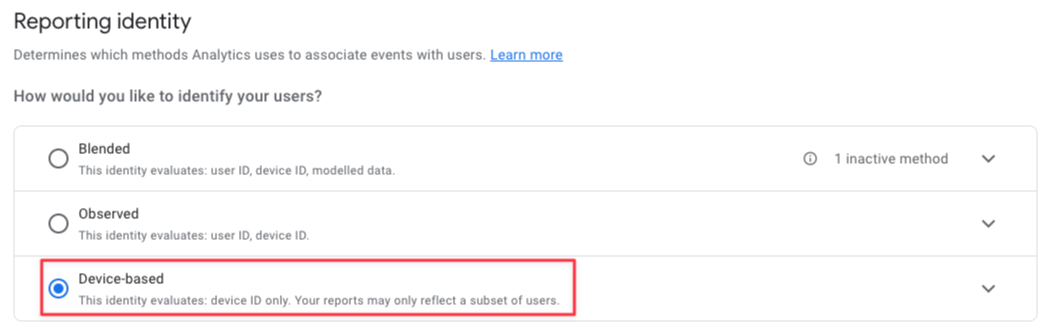
部分情况下,需要将 Reporting identity 改为 Device-based。
如何添加自定义事件?
可使用 Google Tag Manager 或其他工具收集自定义事件,但不要再次发送 Attribuly 已收集的数据,否则可能产生重复。