Klaviyo 入门指南
目标
在 Klaviyo 中使用 Attribuly 第一方服务端事件,挽回受 iOS 或广告拦截器影响的用户。
10 分钟设置清单
- 在 Attribuly 的 Integrations → Klaviyo → Connect 连接 Klaviyo。
- 启用 Attribuly App Embed。
- 在 Destination 创建 Klaviyo 目标端,选择服务端事件。
- 在 Klaviyo 复制现有流程,使用名称以 Attribuly SS 结尾的新指标作为触发器。
- 在每个 SS 流程中添加条件分支,防止重复发送。
集成如何工作
Attribuly 将服务端事件发送到 Klaviyo,指标名称以 Attribuly SS 结尾。这可以为因 iOS 或广告拦截器而被 Klaviyo 原生像素遗漏的用户触发流程,这部分用户通常占据较多流量。
也可比较原生像素指标与 Attribuly SS 服务端指标的独立档案数量,衡量新增价值。
开始前的准备
- Attribuly 账户。
- Klaviyo 账户。
- 在 Attribuly 中完成 Klaviyo 连接,并启用 App Embed。
第 1 步:连接 Klaviyo
- 进入 Attribuly → Sources。
- 点击 Klaviyo → Connect。
- 使用 Klaviyo 账户授权并批准权限。
集成会同步事件,按需创建名单及档案,并读取流程和活动的转化,用于报表及归因。
第 2 步:创建 Klaviyo 目标端
- 进入 Connections → Destination。
- 点击 Add destination,选择 Klaviyo。
- 选择服务端事件,建议启用全部可用事件:Product Viewed、Collection Viewed、Added to Cart、Checkout Started。
- 点击 Next,选择已连接的 Klaviyo 账户。
- 点击 Save。Attribuly 即开始发送服务端事件。
第 3 步:在 Klaviyo 确认新指标
进入 Analytics → Metrics。首次事件发生后,会出现以 Attribuly SS 结尾的指标,例如:
- Viewed Product - Attribuly SS。
- Added to Cart - Attribuly SS。
- Checkout Started - Attribuly SS。
第 4 步:推荐流程结构
保留现有原生流程,同时添加并行 SS 流程:
- Browse Abandonment 与 Browse Abandonment — Attribuly SS。
- Cart Abandonment 与 Cart Abandonment — Attribuly SS。
- Checkout Abandonment 与 Checkout Abandonment — Attribuly SS。
这样可以保留当前配置,并更方便地衡量新增效果。
关键设置:防止重复发送
为什么会重复
部分用户会同时触发 Klaviyo 原生像素事件(如 Added to Cart)和 Attribuly 服务端事件(如 Added to Cart - Attribuly SS)。如果两个流程都发送,用户就可能收到重复邮件。
推荐方案:等待 + 条件分支
A. 复制现有流程
打开现有流程,例如 Cart Abandonment,点击 Clone,重命名为 Cart Abandonment — Attribuly SS。
B. 改用 SS 指标触发
- 浏览流程:Viewed Product - Attribuly SS。
- 加购流程:Added to Cart - Attribuly SS。
- 结账流程:Checkout Started - Attribuly SS。
C. 在开头添加短暂等待
将 Delay 作为第一步。如果已有等待则无需重复添加。这为原生像素事件到达预留时间,便于过滤。
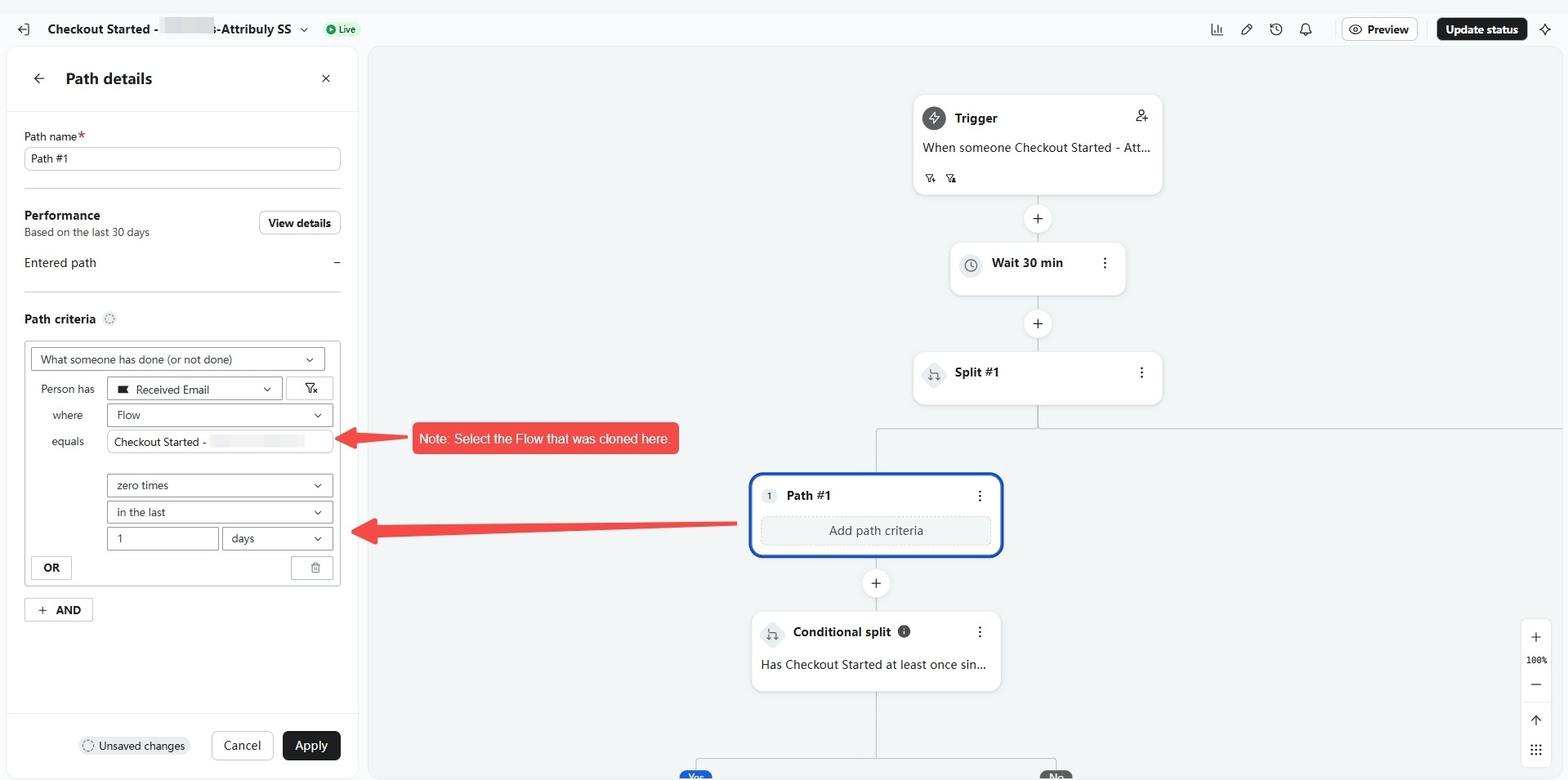
D. 添加条件分支阻止重复
在等待之后添加 Conditional Split,条件为:
What someone has done → [Native Metric] → at least once → since starting this flow。
- YES:发生过原生事件,结束此流程,不发送邮件。
- NO:继续 SS 邮件步骤。
这一分支通常足以在事件乱序到达时防止重复发送。
SS 与原生指标对应示例
- Viewed Product - Attribuly SS → 检查原生 Viewed Product。
- Added to Cart - Attribuly SS → 检查原生 Added to Cart。
- Checkout Started - Attribuly SS → 检查原生 Checkout Started。
验证配置
使用 Klaviyo 的 Preview:
- 选择只有 SS 事件的档案,应进入 NO 分支并收到 SS 邮件。
- 选择同时有 SS 和原生事件的档案,应进入 YES 分支并停止 SS 邮件。
归因:UTM 追踪
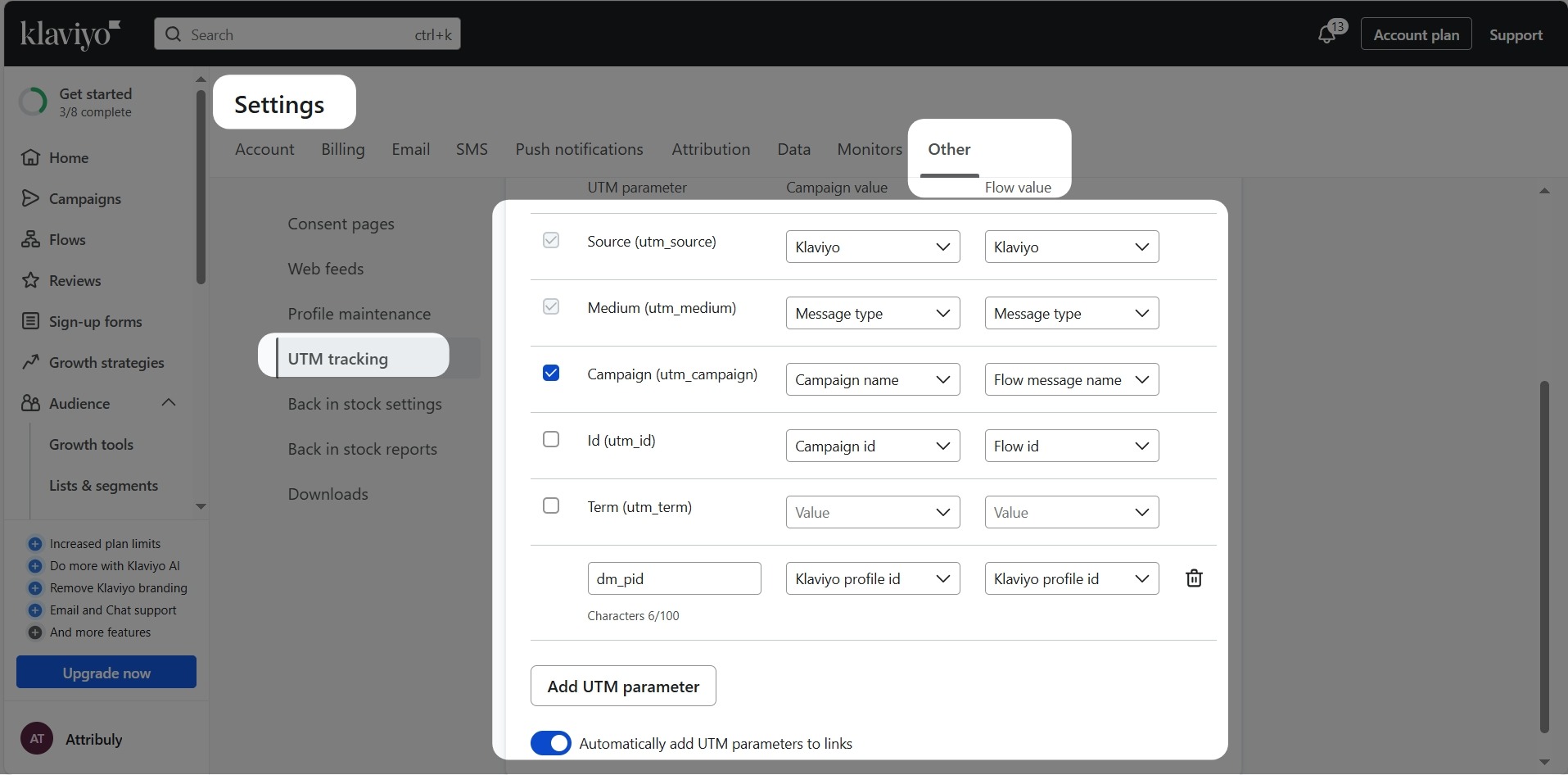
- 在 Klaviyo 进入 Settings → Other → UTM tracking。
- 按截图配置 UTM 参数。
随后可在 Attribuly 中看到 Email 渠道。
需要帮助?
联系我们,可免费协助配置 Klaviyo 流程。