2026年7月

Attribuly 的新功能、改进与修复。

有新想法? 提交反馈 · 路线图

5 条更新

批量删除与 Capture 识别指标更新

产品更新

我们推出了一组改进,让广告活动管理更快捷,也让 Capture 报表更便于采取行动。

image

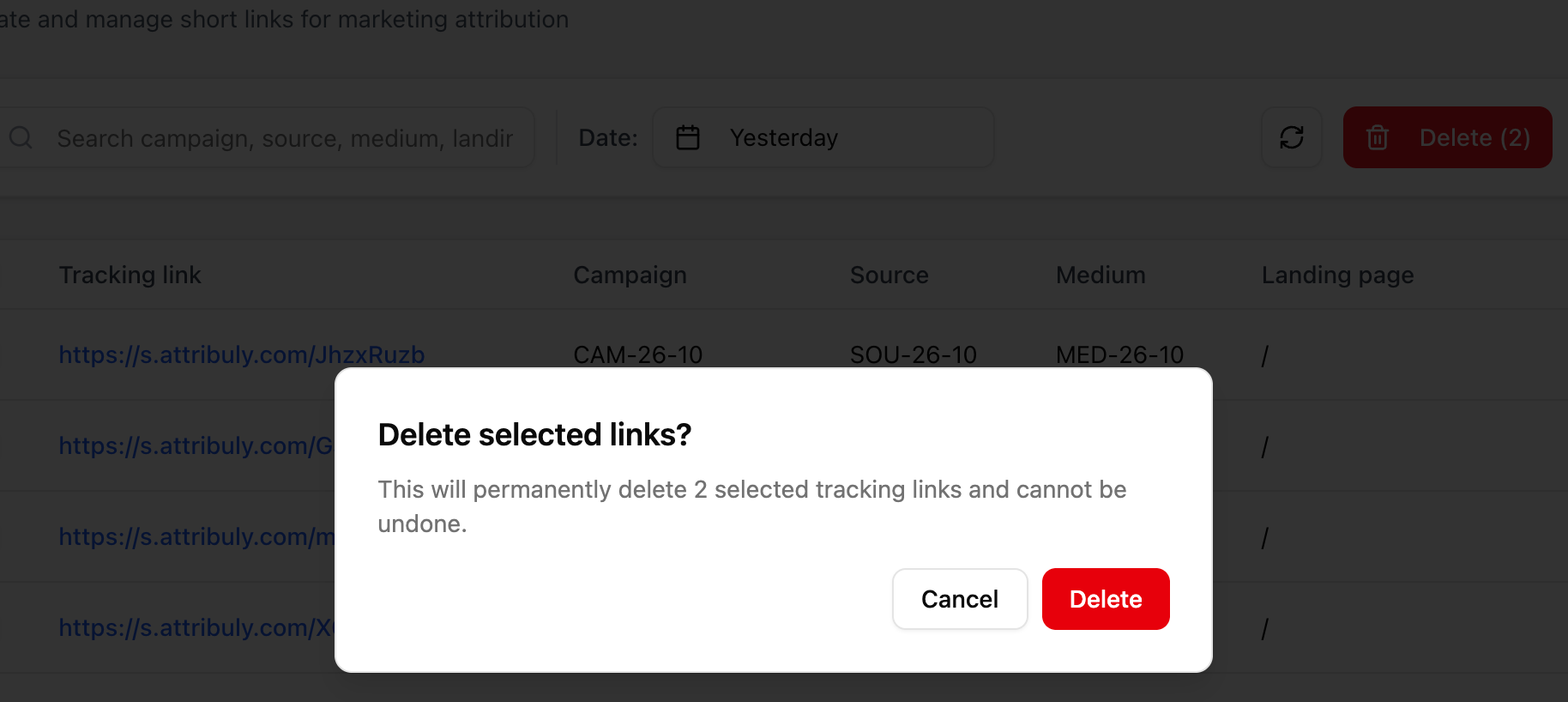
  • 链接生成器支持批量删除:一次选择并移除多个追踪链接,更高效地清理过时或重复的链接。
  • 达人记录支持批量删除:一次操作即可删除多条达人记录,加快名单管理。
  • 更稳妥的批量删除流程:新增确认步骤和实时进度反馈,让用户在删除过程中看清操作状态。

image

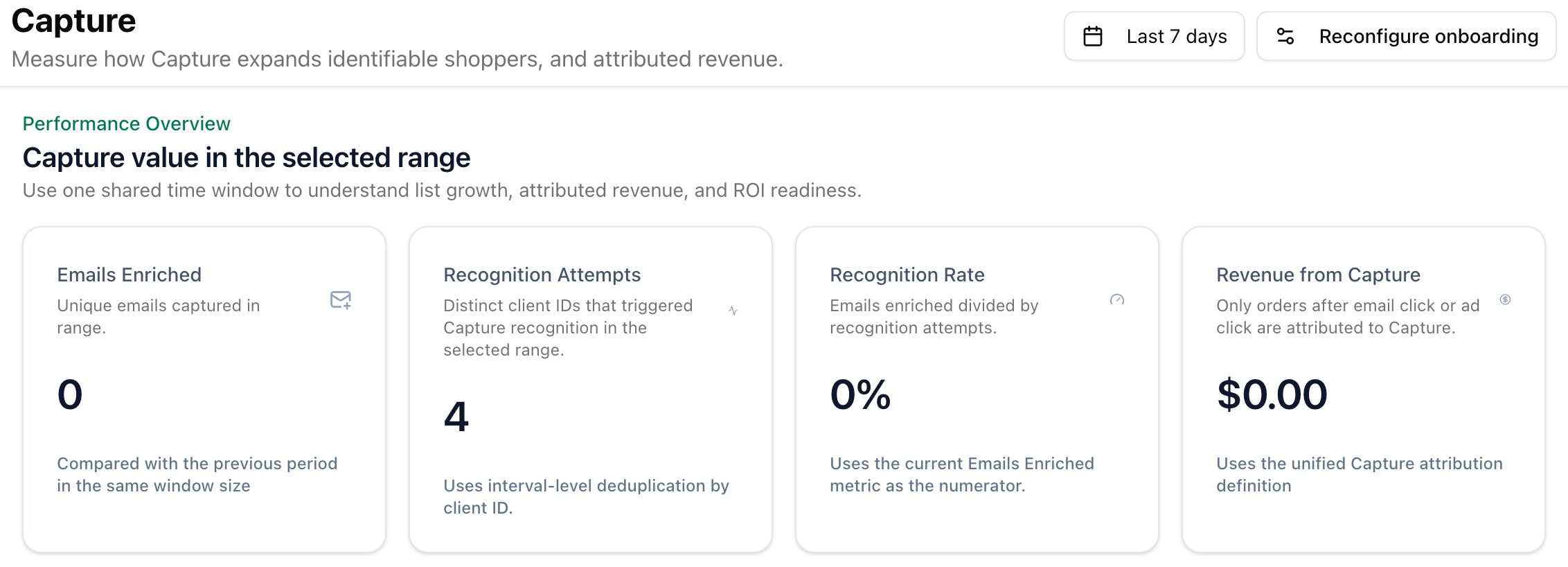
  • Capture 新增识别尝试次数(Recognition Attempts)指标:查看所选日期范围内,有多少个不同的客户端 ID 触发了 Capture 识别。
  • Capture 新增识别率(Recognition Rate)指标:通过“补充的邮箱数 / 识别尝试次数”衡量识别效率。

带来的变化:这些更新帮助团队减少手动清理,避免误删,并更好地理解 Capture 的表现。

查看更新

Recapture 行动中心

新增内容

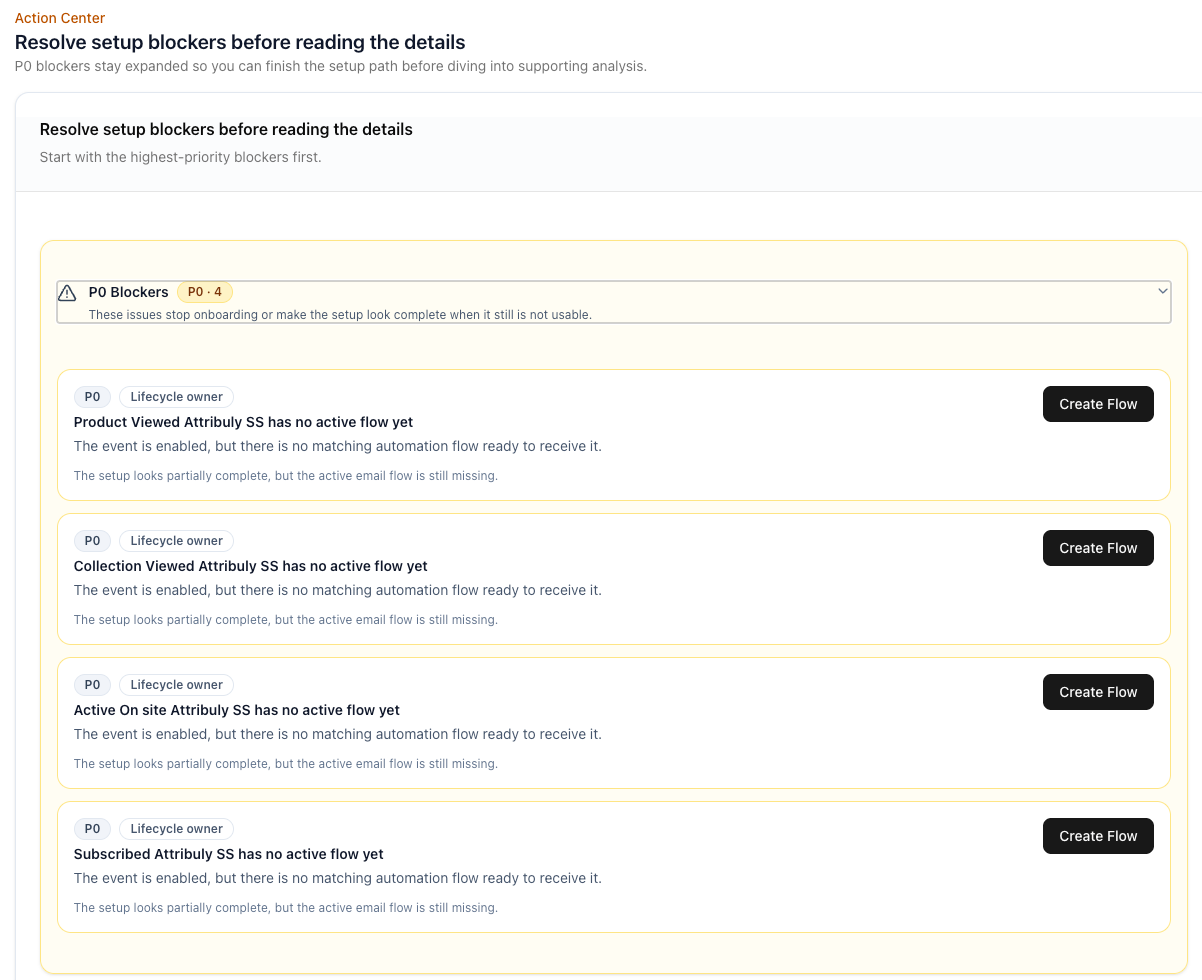
  • Recapture 页面新增行动中心:按优先级列出下一步需要解决的问题,帮助你让 Recapture 正常运行。
  • 清晰的优先级体系(P0 / P1 / P2):
    • P0:阻止 Recapture 正常运行的设置问题,必须优先修复。
    • P1:完成设置后仍可能影响表现的当前问题。
    • P2:可选择实施的优化机会。

screenshot-20260703-164746

查看更新

导出归因订单

位置:Marketing Analytics → All Attribution,以及 Marketing Analytics → Ads Attribution。

功能说明

导出构成当前报表数据的归因转化订单。CSV 文件会发送到你的账户邮箱,便于按所选维度分析归因数字背后的具体订单。

使用方法:全部渠道页面

  1. 前往 Marketing Analytics → All Attribution。
  2. 设置所需的日期范围、目标、归因模型、维度筛选(如渠道、广告活动、来源、媒介、着陆页)及其他筛选条件。
  3. 点击现有 Export 按钮旁的 Export Orders。
  4. 确认窗口会显示接收文件的邮箱地址。
  5. 点击 Confirm 提交导出请求。
  6. CSV 文件准备好后,你会收到邮件。

CSV 首先包含与所选筛选条件对应的维度列,然后包含以下列:

  • Order Name:店铺中的订单名称。
  • Order ID:唯一订单标识符。
  • Conversion Time:按店铺时区显示的订单时间。
  • Conversion Value:订单收入。
  • Conversions:归因转化次数。
  • New Customer:是否为新客户。
  • Email:客户邮箱地址。

使用方法:广告页面

  1. 前往 Marketing Analytics → Ads Attribution。
  2. 选择要导出的标签页:Platform、Campaign、Ad Set 或 Ad。
  3. 设置所需筛选条件,如日期范围、目标和归因模型。
  4. 点击现有 Export 按钮旁的 Export Orders。
  5. 确认窗口会显示接收文件的邮箱地址。
  6. 点击 Confirm 提交导出请求。
  7. CSV 文件准备好后,你会收到邮件。

CSV 包含的维度列取决于当前标签页:

  • Platform 标签页:平台。
  • Campaign 标签页:平台、广告账户、广告活动。
  • Ad Set 标签页:平台、广告账户、广告活动、广告组。
  • Ad 标签页:平台、广告账户、广告活动、广告组、广告。

随后是相同的固定订单列:Order Name、Order ID、Conversion Time、Conversion Value、Conversions、New Customer、Email。

注意:Conversion Time 按店铺本地时区显示。每次最多导出 10,000 个订单。
查看更新

导出转化路径数据

位置:Marketing Analytics → Conversion Paths。

功能说明

把符合当前筛选条件和日期范围的全部转化路径数据导出为 CSV 文件,直接在浏览器中下载。

使用方法

  1. 前往 Marketing Analytics → Conversion Paths。
  2. 选择所需的日期范围、目标、归因模型和维度(渠道或广告活动)。
  3. 点击页面右上区域的 Export。
  4. 浮动进度面板会显示导出进度。
  5. 导出完成后,点击进度面板中的 Download,把 CSV 文件保存到电脑。
  6. 导出过程中可随时点击 Cancel 停止。

注意:未选择目标或归因模型时,Export 按钮不可用。

CSV 内容

每一行代表一条唯一转化路径。

  • Index:行号。
  • Days to Purchase:从首次触点到转化的总时长。
  • Touch Points:路径中的触点数量。
  • Revenue:转化金额。
  • Conversions:转化次数。
  • Channel 1 / Visits:首个触点的渠道及访问次数;维度选择广告活动时,显示广告活动名称。
  • Channel 2 / Visits:第二个触点,如有。
  • 最多包含 98 个触点。
查看更新