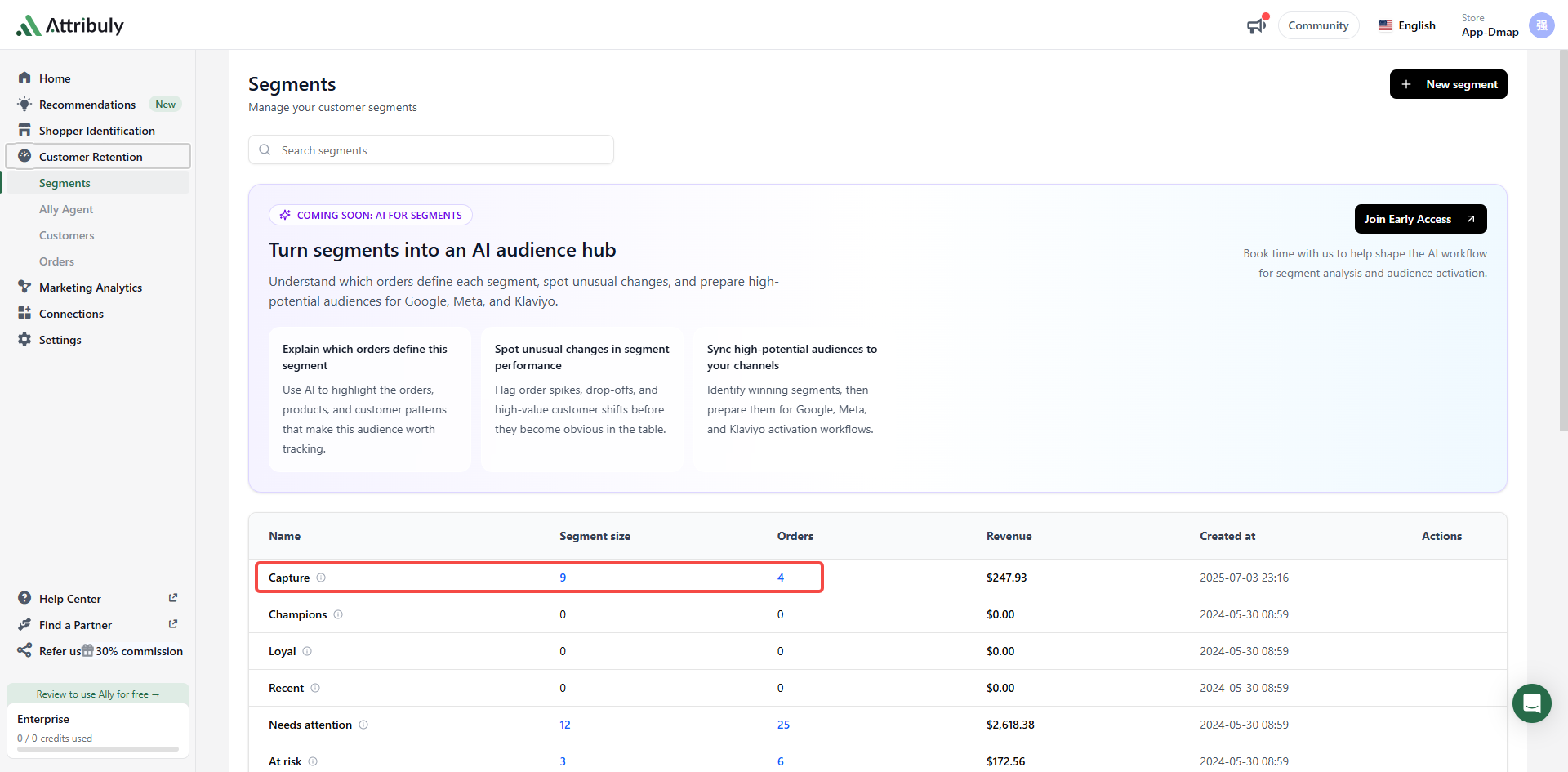
将 Capture 识别邮箱同步到 Shopify
本文介绍如何将 Attribuly Capture 识别到的访客邮箱,通过 Shopify 标签同步到邮件平台(如 Cartsee),实现自动拉新与触达。
配置 Shopify 回传
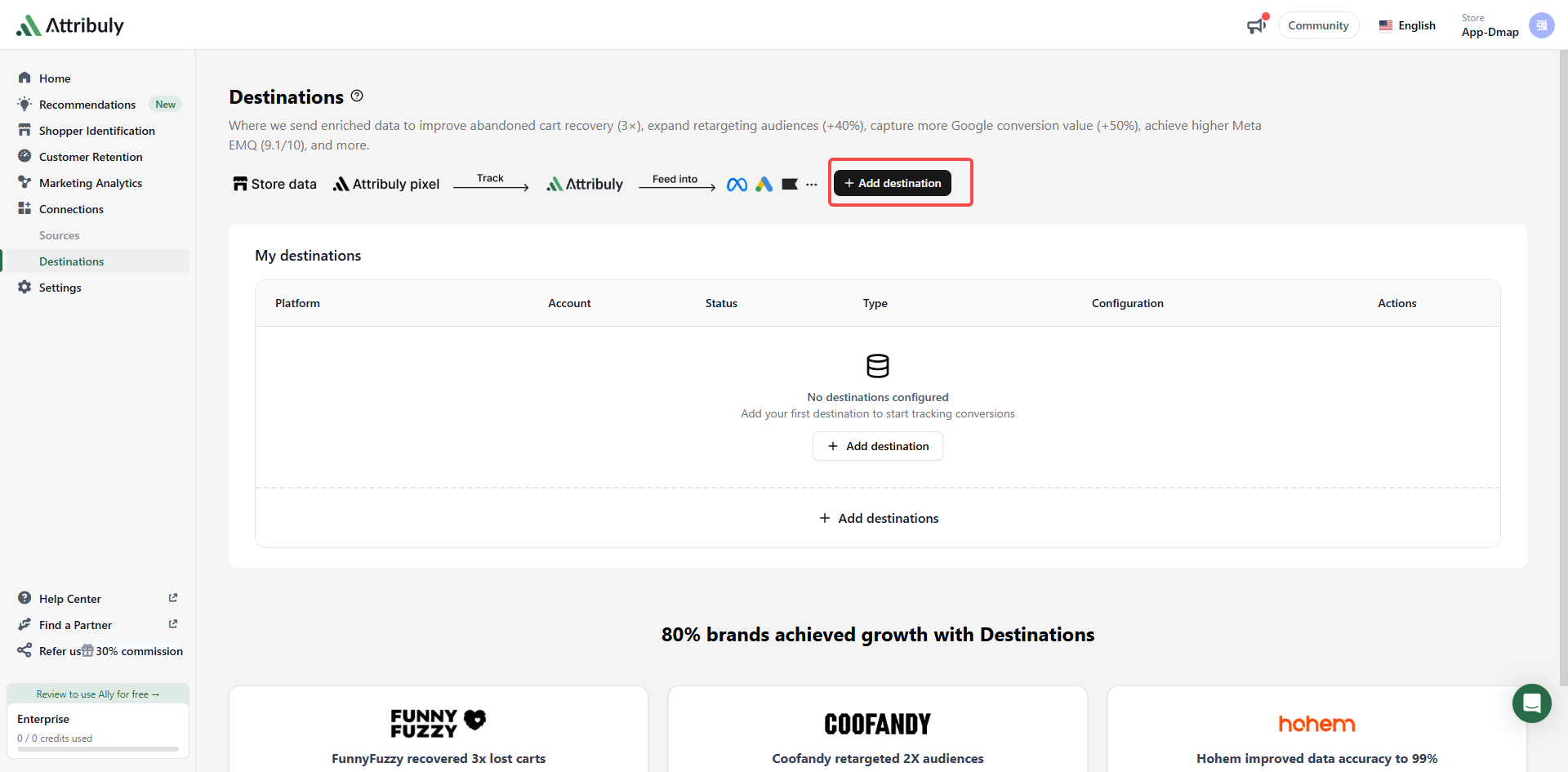
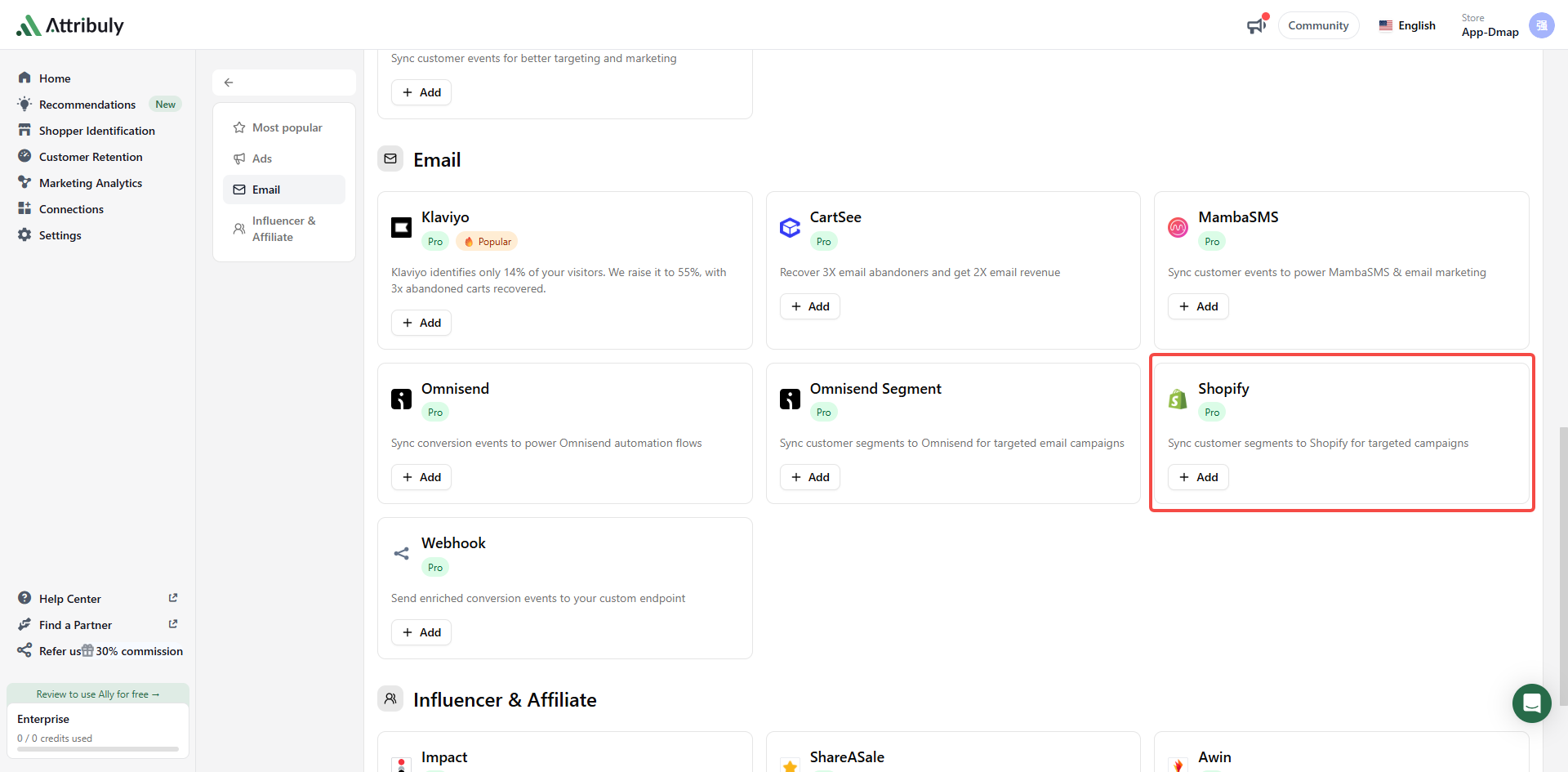
- 进入 Attribuly 的 连接 → 目标 页面,点击 Add destinations,选择 Shopify 进入创建流程。
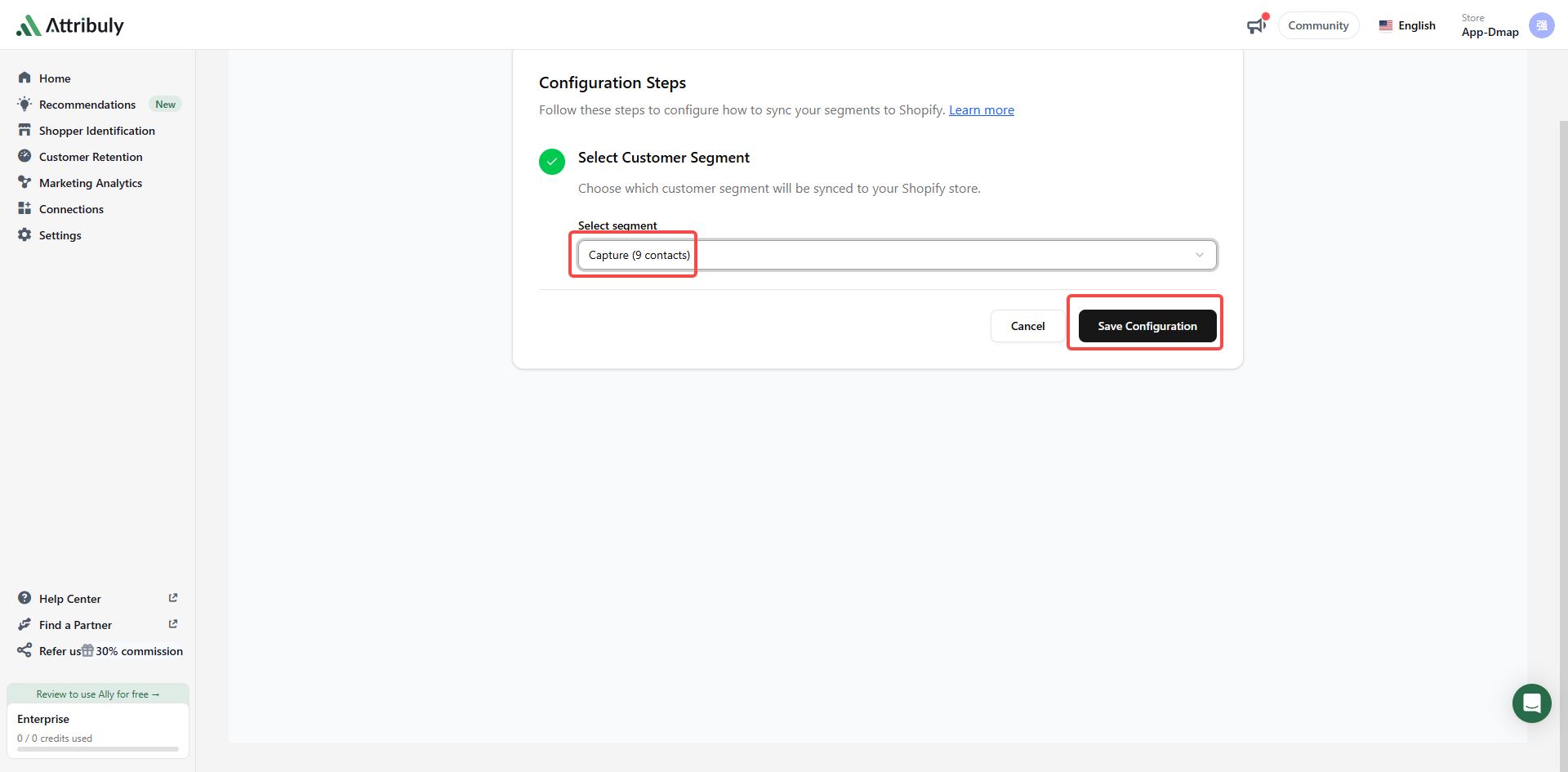
- Segment 选择 Capture,点击 Save Configuration 保存。
在邮件平台创建动态分群
邮件平台会自动从 Shopify 获取客户邮箱和标签(Tags),因此可以在邮件平台用标签作为条件创建分组。
Cartsee
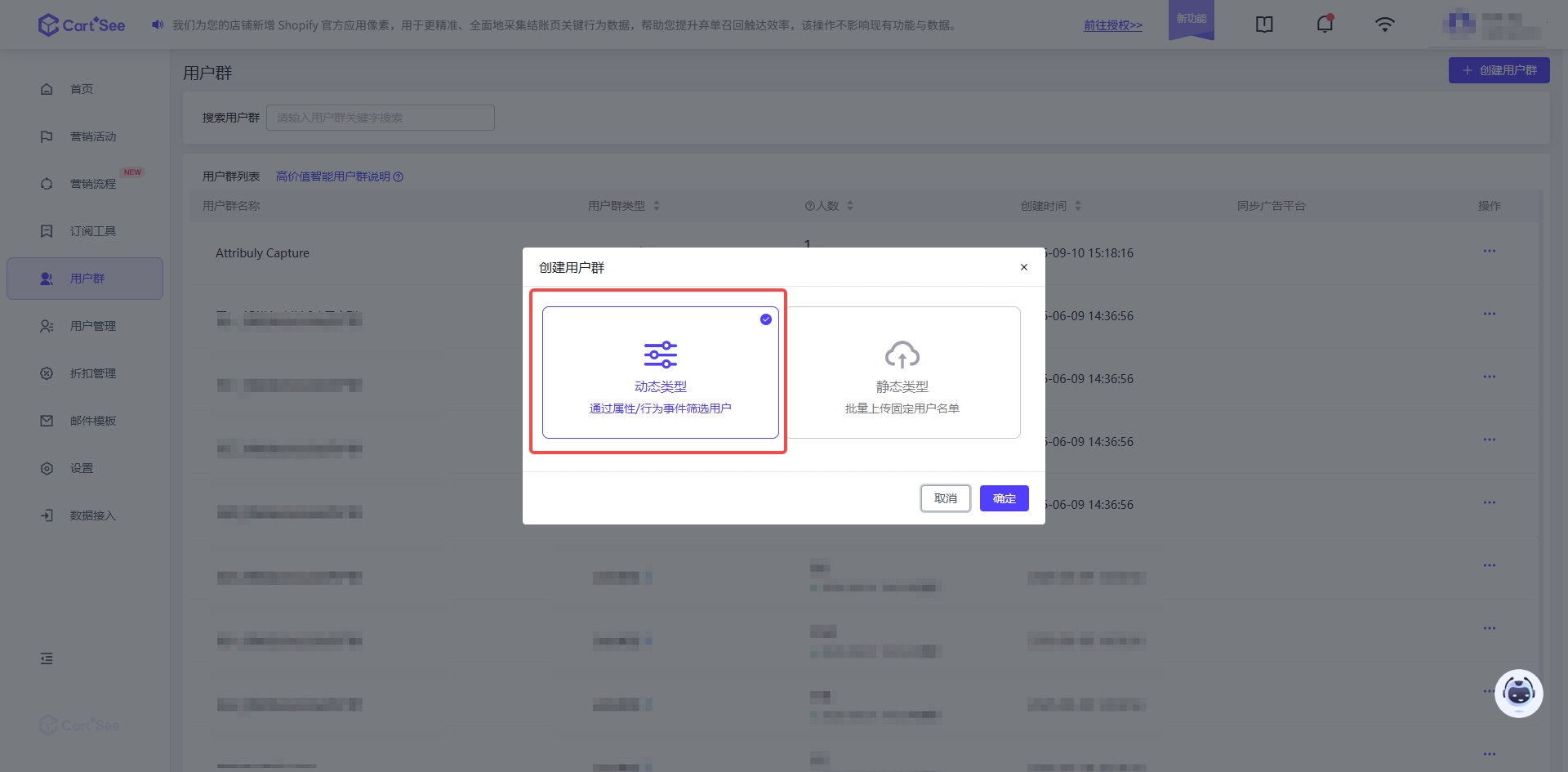
- 点击 创建用户群,选择 动态类型。
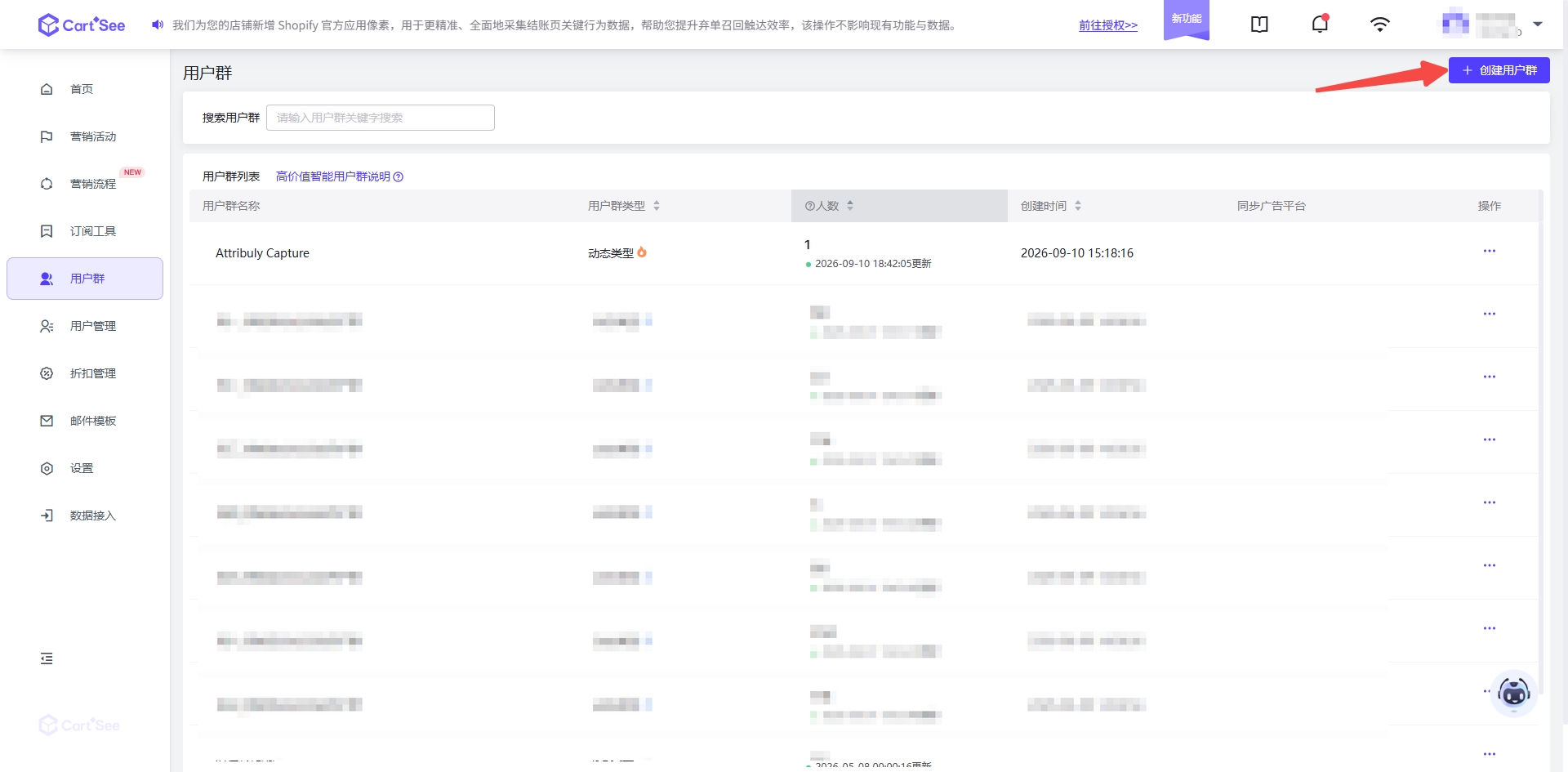
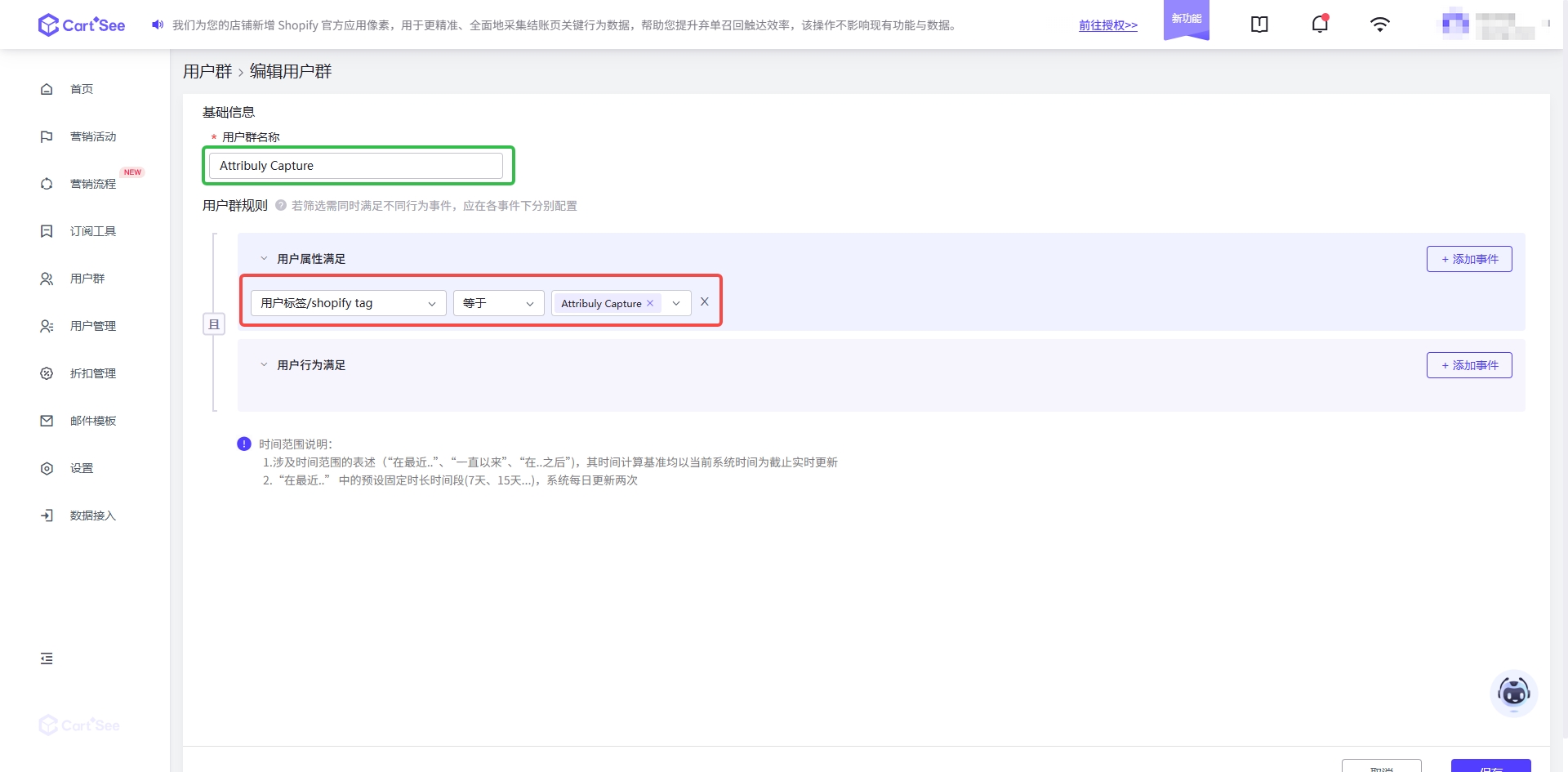
- 分组名称填写 “Attribuly Capture”,规则设置为 用户标签 / Shopify tag 等于 “Attribuly Capture”。
Attribuly Capture
曼巴
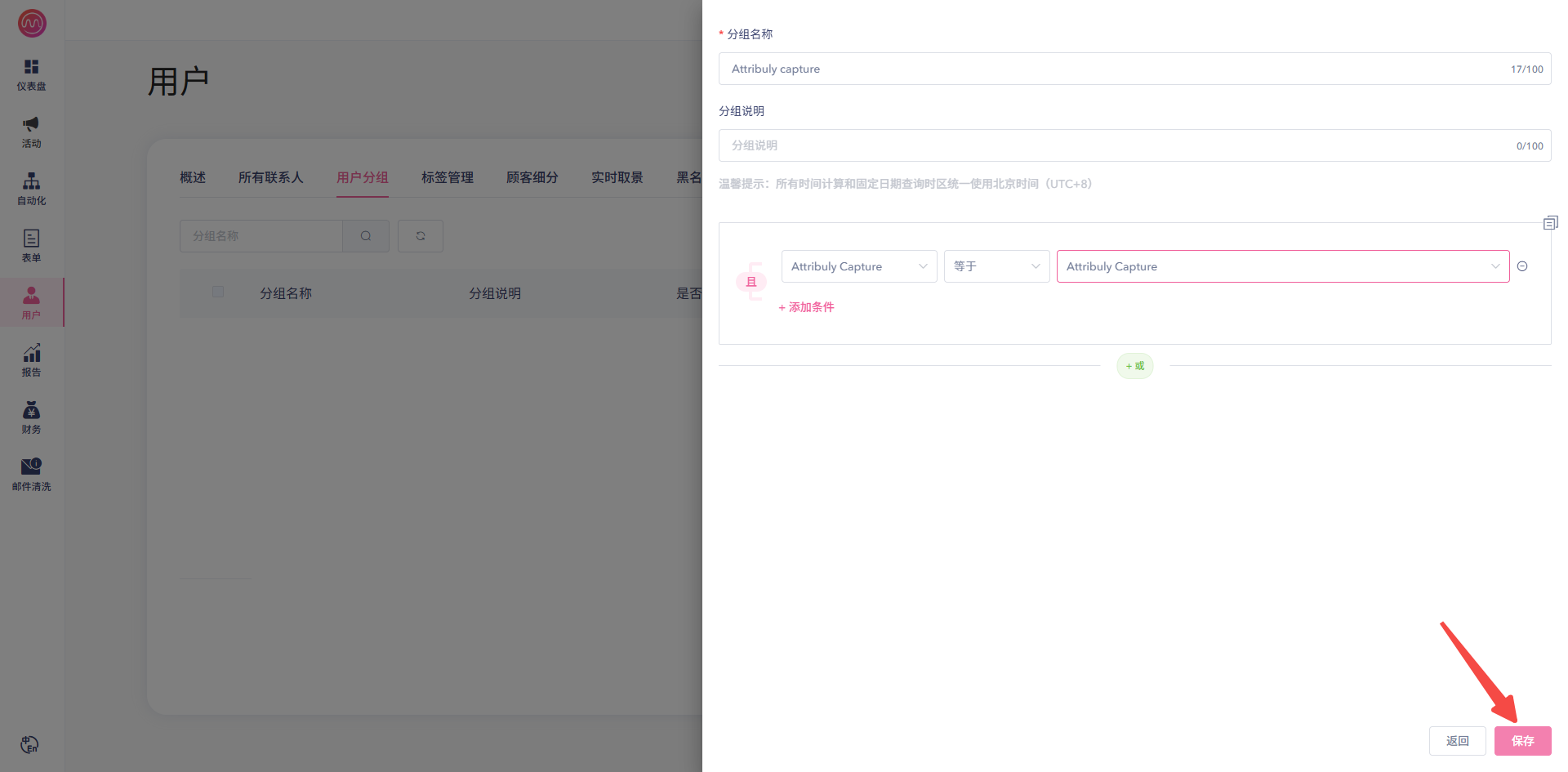
- 点击 创建分组,名称设置为 “Attribuly capture”。
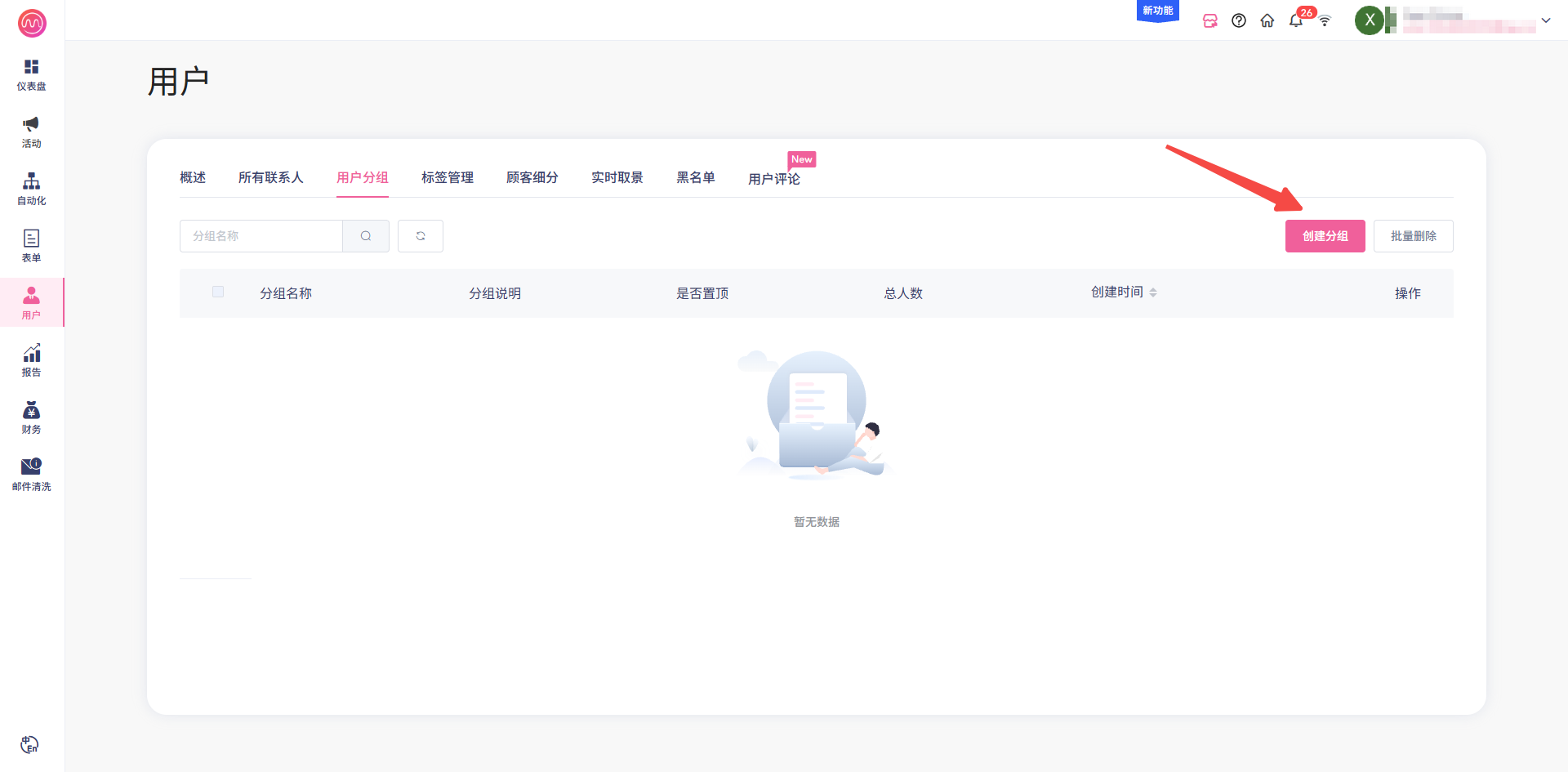
- 条件选择 Shopify tag 下的 “Attribuly Capture”,选择 等于,值也选择 “Attribuly Capture”,最后点击 保存。
检查同步结果
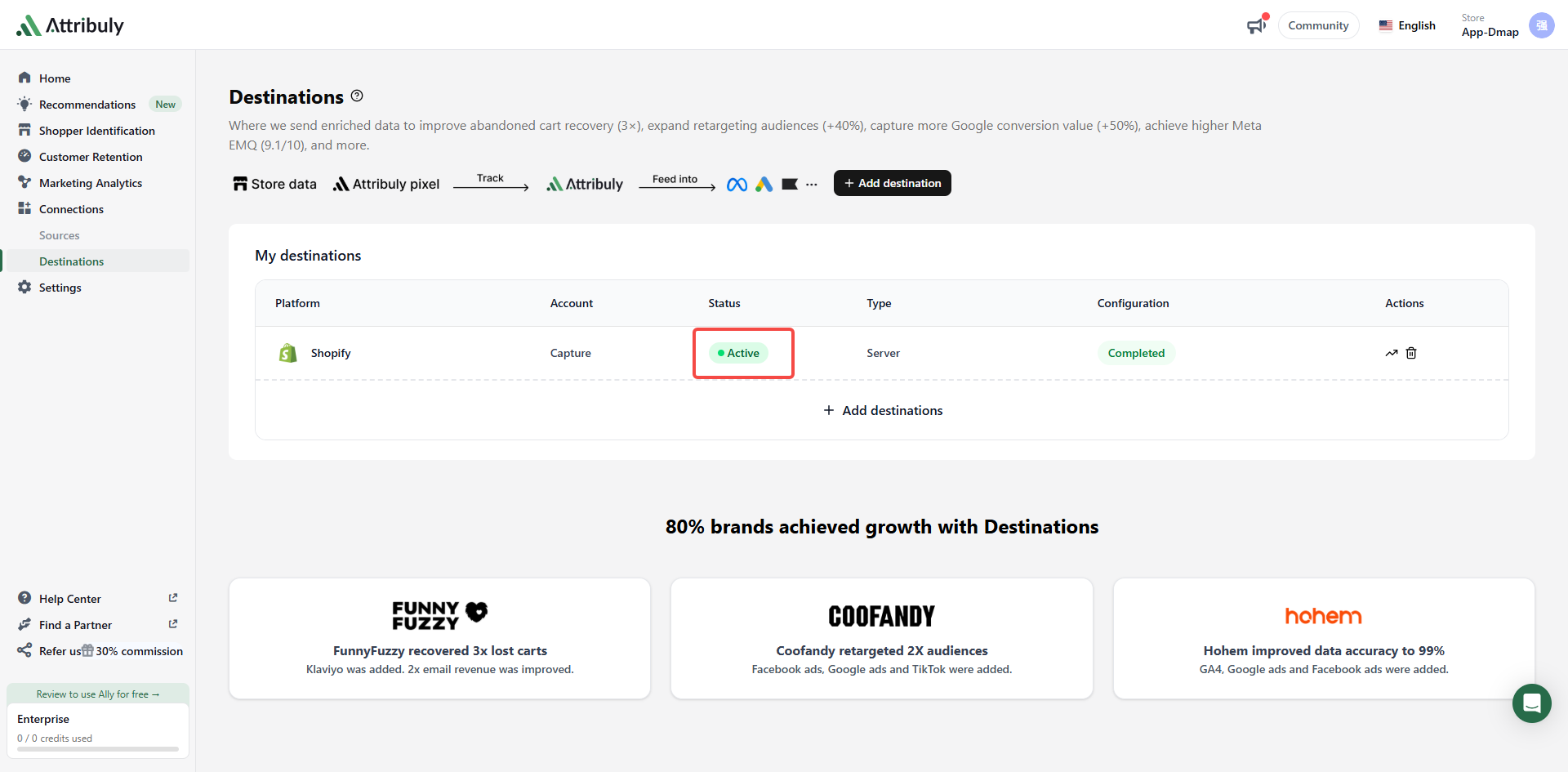
- 在 Attribuly 后台确认该回传状态为已启用、正常。
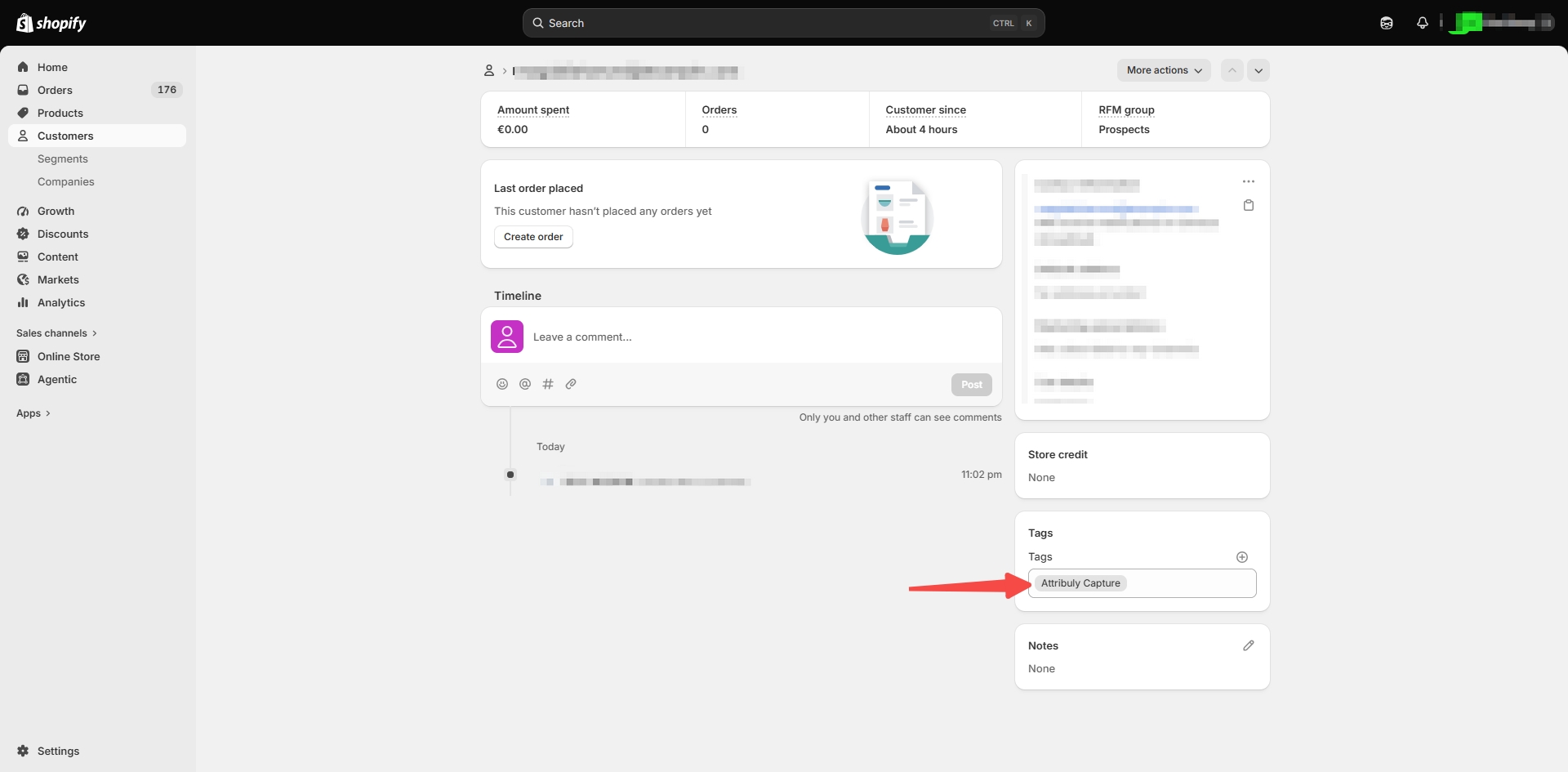
- 识别到 Capture 邮箱后,在 Shopify 搜索该邮箱并打开客户详情,右下角的 Tags(标记) 中有 Attribuly Capture 即可。
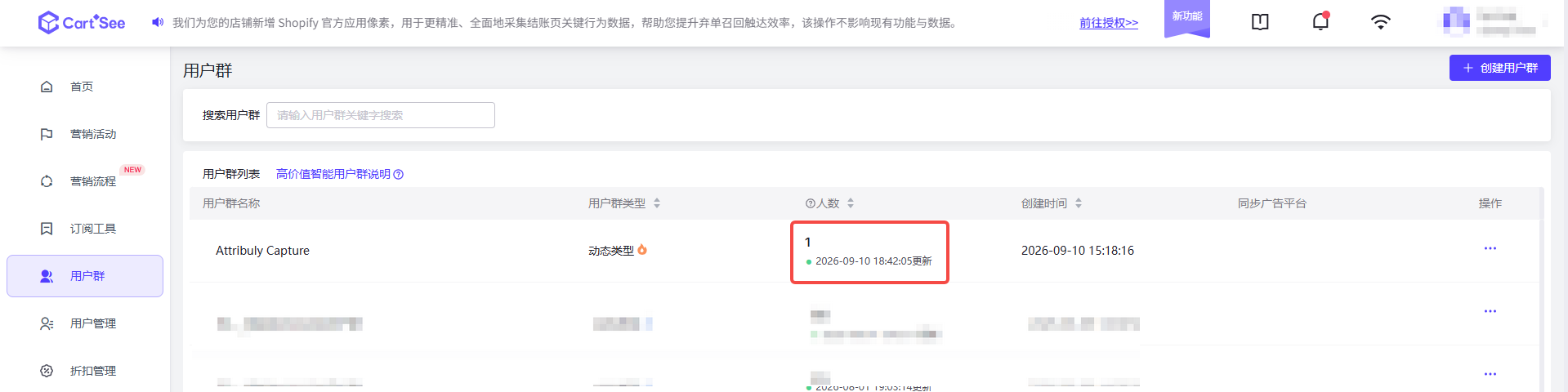
- 进入邮件平台,确认创建的动态分群在自动或手动刷新后能同步到邮箱。
常见问题
在 Attribuly 创建 Shopify 回传时,为什么提示我重新授权?
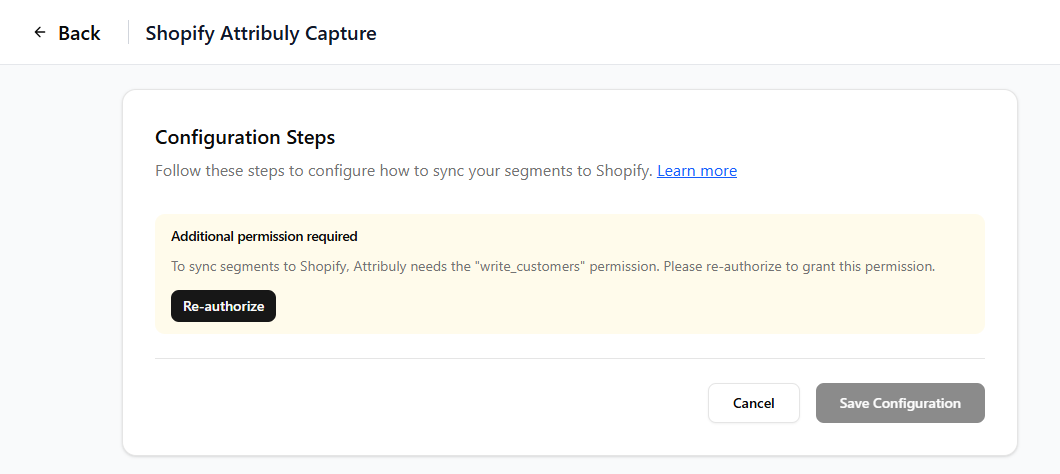
之前在 Shopify 安装 Attribuly 时获取的权限不足。请使用有安装应用权限的 Shopify 账户,从 Shopify 后台打开 Attribuly 更新权限。
如何知道 Capture 是否识别到了邮箱并同步到了 Shopify?
Capture 识别到的邮箱会在每天 9–10 点(北京时间)自动更新到 细分 页面的 Capture 分组中,并在更新完成后自动同步到 Shopify。